Timemark logoTimemark
← 所有解決方案

適用於承包商團隊

驗證分包商傳送的每張照片

分包商使用免費 Timemark app 拍照,並照平常方式傳送。您在核准工作前驗證每張照片。

✓  每張 Timemark 照片都標示「照片碼」。
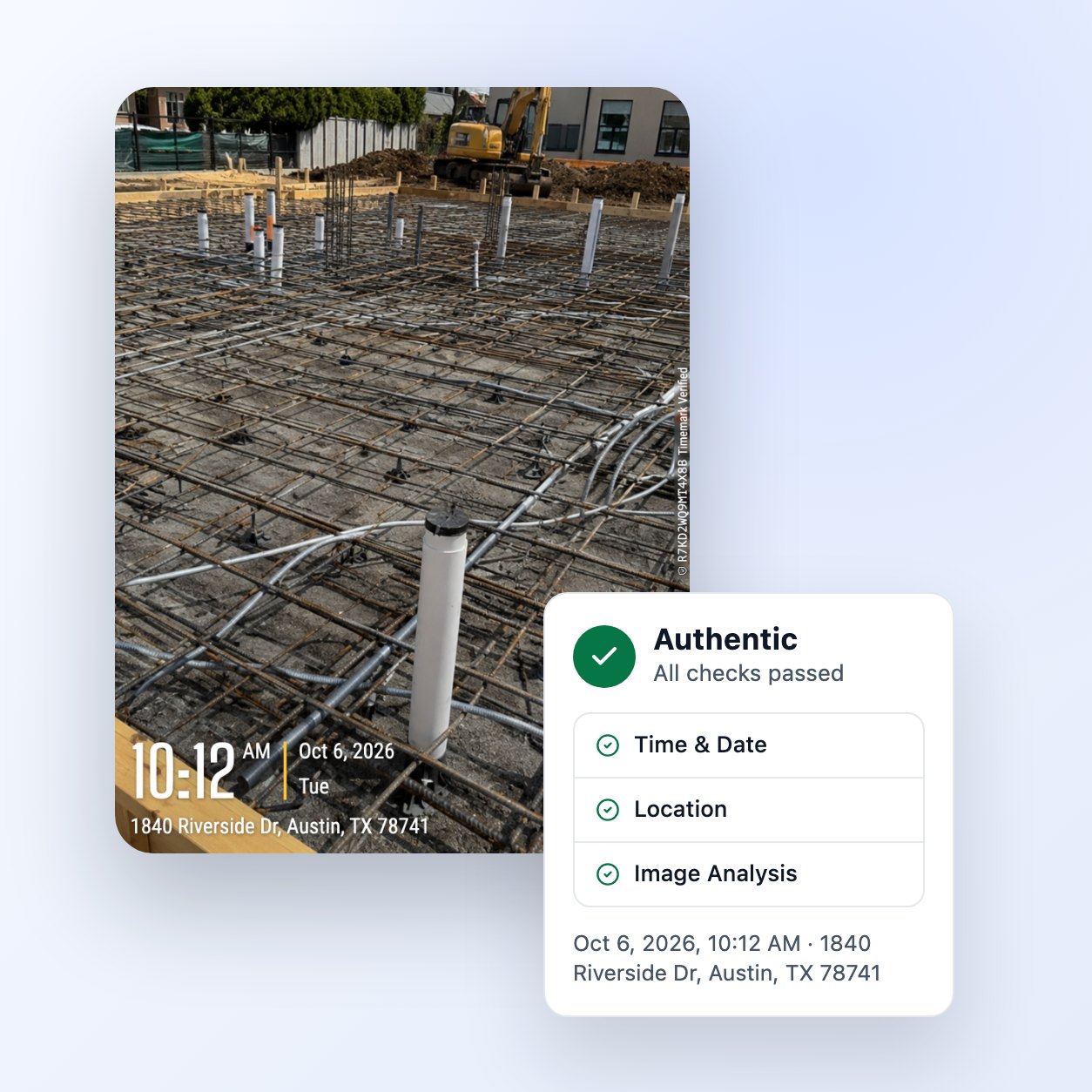
A subcontractor's job site photo of rebar and pipes before a concrete pour, next to a Timemark verification result that says Authentic

照片核准

單靠照片不是工作證明

在核准工作或付款前驗證照片。單靠照片無法知道拍攝時間和地點。

照片散落各處

分包商可能透過電子郵件、聊天 app 或您自己的專案系統傳送照片。檔案格式可能不同,團隊人員也可能更換。

照片資訊不清楚

單靠照片,您無法判斷它是否是舊照片、來自其他工地,或在拍攝後被編輯。

手動檢查耗時

管理多位分包商時,開啟檔案、比對資訊,以及在核准付款前驗證照片,都需要時間。

運作方式

五個步驟驗證分包商照片

您的分包商繼續使用平常的傳送方式。您在核准工作前驗證照片。

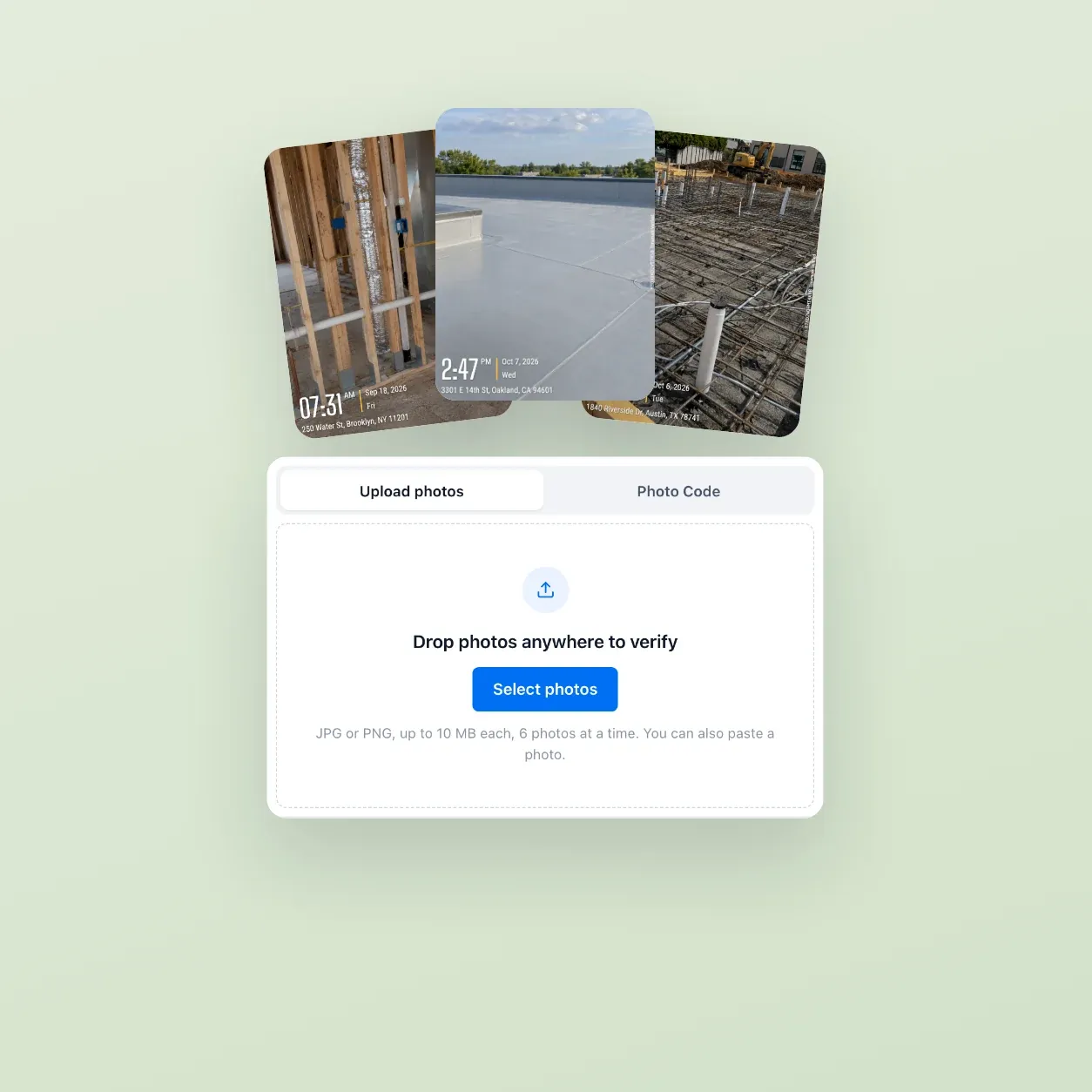
The Timemark photo verification page with an upload box for up to 6 photos, below three job site photos with Photo Codes
01

使用 Timemark 拍照

分包商使用免費 Timemark app。「照片碼」預設開啟,他們無需加入您的 Teamspace 或使用付費席位。

02

照平常方式傳送照片

他們照目前方式,透過電子郵件、聊天 app 或您自己的專案系統傳送工地照片。

03

在線上驗證少量照片

使用免費驗證頁面上傳照片,或輸入照片的「照片碼」。一次最多可驗證 6 張照片。

04

申請大量照片驗證的 API 存取權

Timemark 日後將支援透過您自有系統中的 API 驗證照片。存取權須提出申請。

05

查看驗證結果

每個結果會顯示為「真實」、「虛假」或「無法驗證」。照片必須有清楚可見的「照片碼」才能驗證。

下載 Timemark →

了解「真實」結果顯示的內容

照片驗證會將照片與拍攝時儲存的原始紀錄進行比對。

Authentic photo result icon

真實驗證結果會顯示的內容

  • 照片是在紀錄的時間和地點使用 Timemark 拍攝。
  • 照片顯示的時間和地址與原始紀錄相符。
  • 與原始紀錄中的畫面特徵比較後,未發現畫面編輯。
Verification limits icon

驗證無法顯示的內容

  • 場景本身是否真實,例如照片是否為擺拍。
  • 照片碼被關閉、裁掉或遮住時,照片是否真實。
  • 法院、保險公司或機構是否會接受這張照片。

適用於已連結的團隊

分包商可加入時,使用 Teamspace

使用「僅限 Timemark 拍攝」後,每張照片都必須在 Timemark app 拍攝,因此不需要再驗證。請參閱現場品質控管頁面了解方法。

查看現場品質控管 →
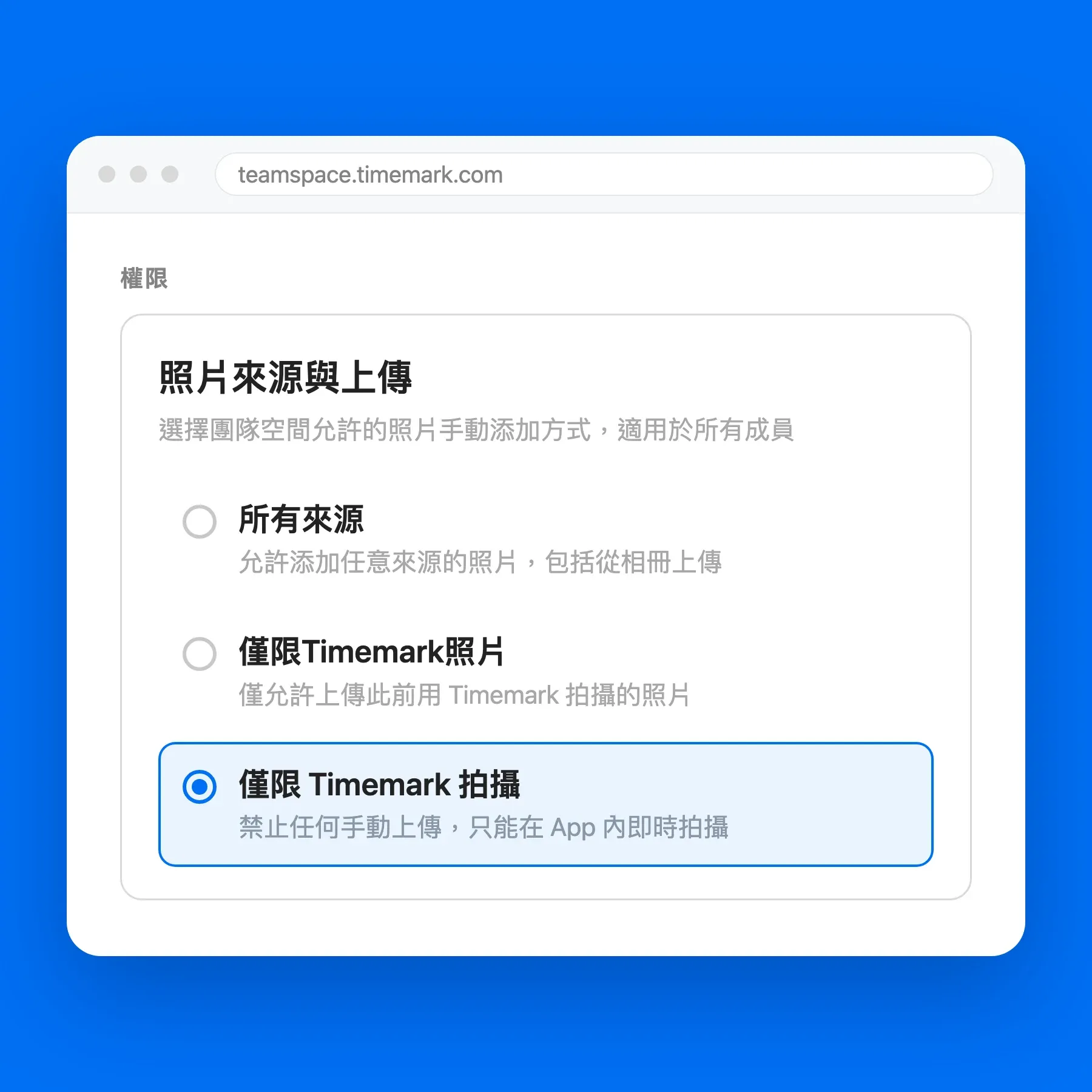
Teamspace 的「照片來源與上傳」設定畫面,顯示「僅限 Timemark 拍攝」選項

照片會進入正確專案

成員在 Timemark app 拍照後,照片會自動上傳到 Teamspace,並依專案整理。

設定每位分包商的權限

將專案存取權設為「選定成員」,成員存取權設為「僅限本人」,每位分包商就只能看到自己的專案和照片。

常見問題解答

API 和 MCP

日後可在您的系統或 AI 工具中檢查 Timemark 照片

Timemark 日後將支援透過 API 和 MCP 自動驗證 Timemark 照片。存取權須提出申請。

申請使用 →