
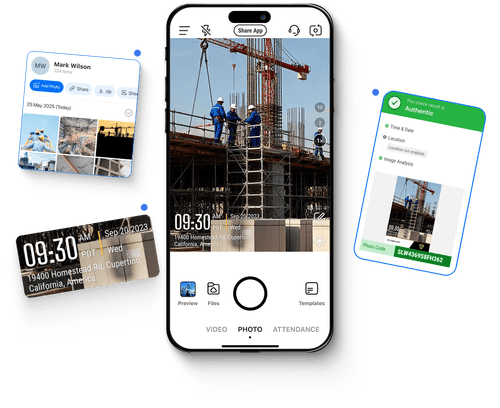
受到來自 370 萬現場專業人士和團隊的信賴






管理者可用的查驗功能
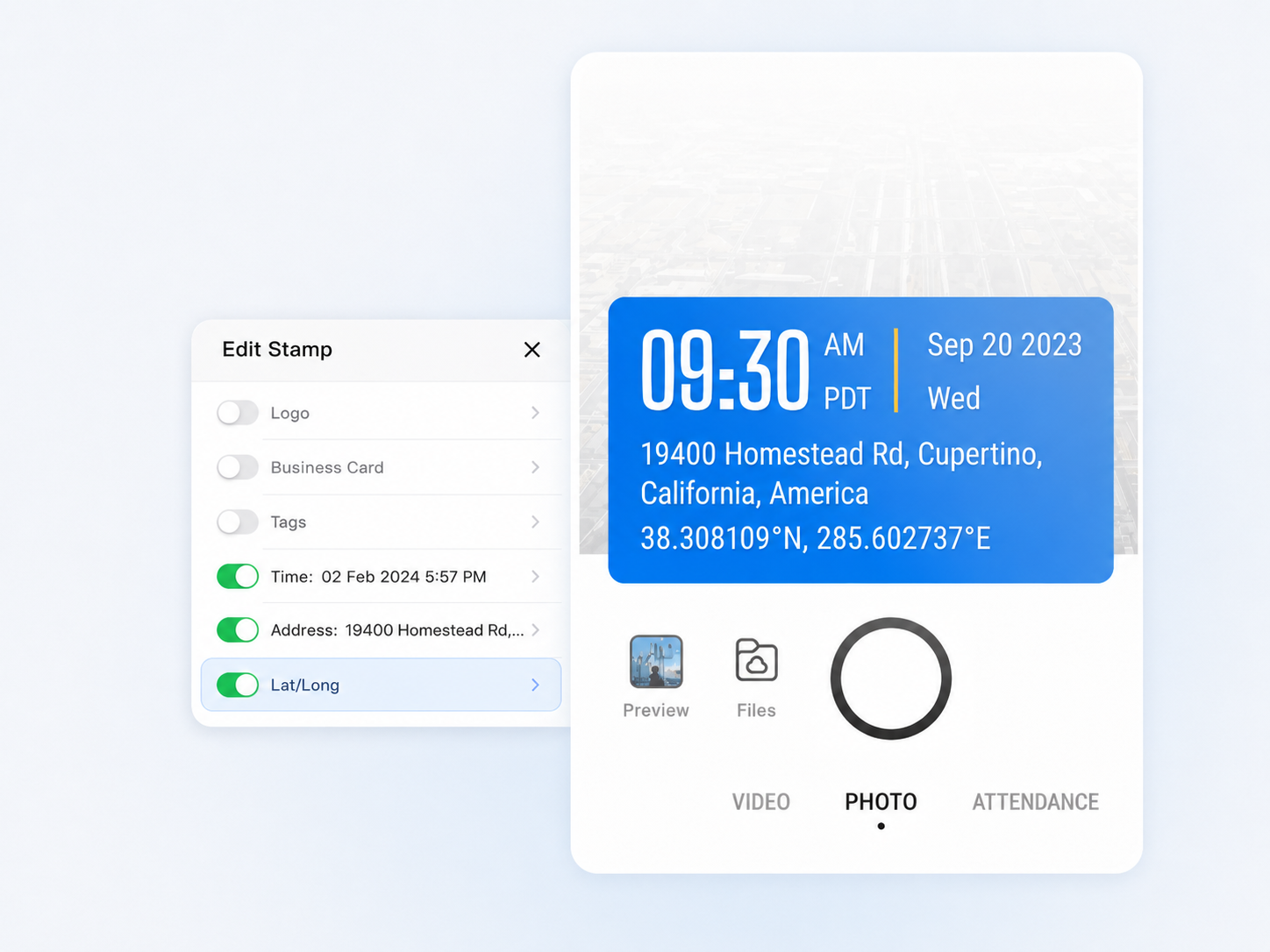
正確的拍攝時間
Timemark 使用網路時間。如果手機時鐘被更改,系統會偵測並修正照片上顯示的時間。
模擬 GPS 偵測
在 iPhone 和 Android 上,Timemark 會偵測模擬 GPS。照片地址會顯示「虛擬定位不予展示」。
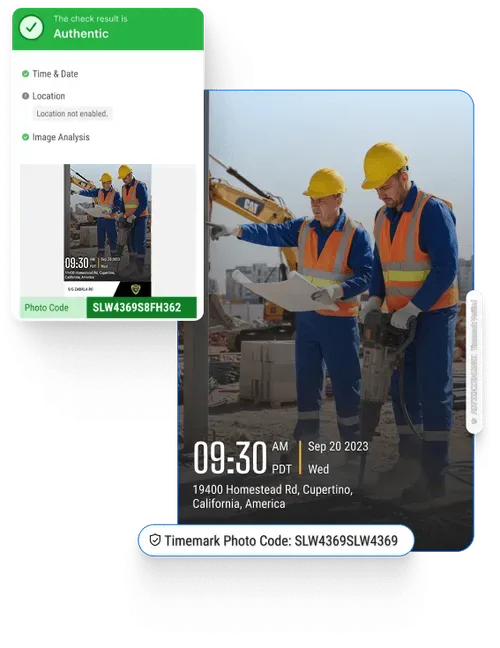
驗證照片碼
照片碼連結到 Timemark 儲存的原始時間、位置和畫面特徵,不受檔案或中繼資料編輯影響。可在 verify.timemark.com 免費查驗。
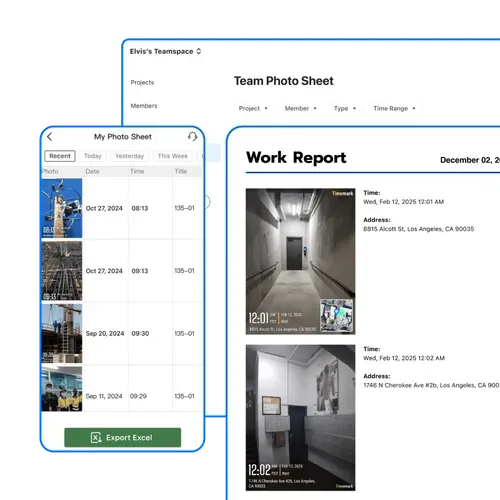
控制照片來源
只要將「照片來源與上傳」設為「僅限 Timemark 拍攝」一次,即可禁止所有成員從相簿、電腦和其他相機上傳。
如何在 Timemark 要求團隊拍照
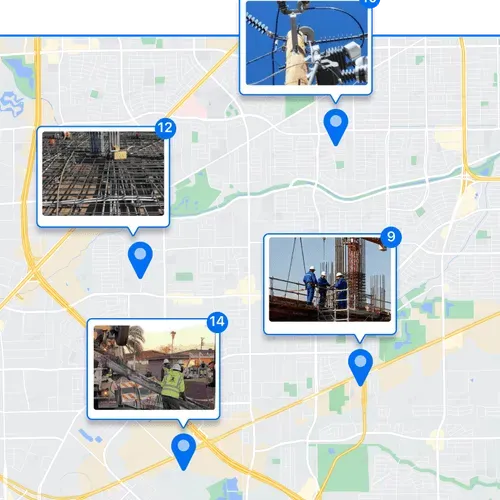
團隊擁有者只要設定一次拍攝規則。團隊照片之後會依專案、人員和日期收集到 Teamspace,供辦公室查閱。
- 在 Free plan 建立 Teamspace,並為工作新增專案。
- 在 Teamspace 設定的「一般」中,將「照片來源與上傳」設為「僅限 Timemark 拍攝」。
- 透過電子郵件、連結或簡訊邀請團隊成員,讓他們的 Timemark 照片上傳到正確的專案。
- 在網頁入口網站查看新收到的照片,並在 verify.timemark.com 查驗任何有疑問的照片。

工作照片的常見用途
當管理者需要查驗在辦公室外完成工作的時間和位置時,可使用 Timemark 照片。
- 記錄每個工作地點的分包商或團隊進度。
- 比較清潔工作和房屋交接前後的照片。
- 記錄照片上印有時間和位置的送達證明。
- 要求員工以照片打卡,收集現場出勤紀錄。

照片驗證無法證明的事
驗證會檢查照片碼和儲存的資料,但無法回答照片的所有問題。設定規則前,請先了解這些限制。
- 無法證明拍攝場景本身是真實的,也無法排除擺拍照片。
- 沒有照片碼的照片無法驗證。照片碼可能被關閉、裁掉或遮住。
- 法院、保險公司或機構是否接受已驗證的照片,由他們決定。
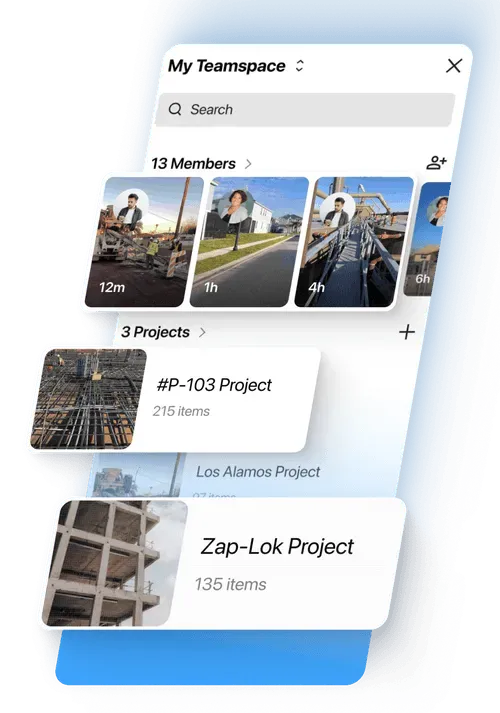
在 Teamspace 整理團隊照片
受邀成員在 Timemark 拍照,Teamspace 會將照片上傳到正確的專案,供辦公室查閱。可依專案、人員和日期排序照片,接著建立 PDF 和 Excel 報表。可從 Free plan 開始,而每天靠 Teamspace 工作的團隊需要 Business plan。
常見問題解答
將「照片來源與上傳」設為「僅限 Timemark 拍攝」,成員就必須在 Timemark 拍照,且無法從相簿、電腦或其他相機上傳。之後,每張有照片碼的照片都可在 verify.timemark.com 或使用 App 內的「照片驗證」查驗。驗證無法排除擺拍場景。
Timemark 從網路取得拍攝時間。如果手機時鐘改變,系統會偵測並修正時間。在 iPhone 和 Android 上,若偵測到模擬 GPS 位置,地址會顯示「虛擬定位不予展示」。修改過的 App,或長時間離線後無法確認安全的裝置,不會產生有效的照片碼。
請對方提供可看見照片碼的照片。無須 App,即可免費上傳到 verify.timemark.com,或在 Timemark 使用「照片驗證」。查驗會涵蓋時間與日期、位置和影像分析,並顯示「真實」、「虛假」、「無法驗證」或「未發現」。
團隊擁有者可將「照片來源與上傳」設為「僅限 Timemark 拍攝」來禁止這件事。所有成員都會被禁止從相簿、電腦和其他相機上傳。
法院、保險公司或機構是否接受照片,由他們決定。Timemark 提供任何人都可進行的查驗,以檢視記錄的時間、位置和影像分析。
任何人都可在 verify.timemark.com 或使用 App 內的「照片驗證」免費驗證照片。Teamspace 可從 Free plan 開始。每天靠它工作的團隊需要 Business plan。