
受到來自 370 萬現場專業人士和團隊的信賴






如何使用時間戳相機?
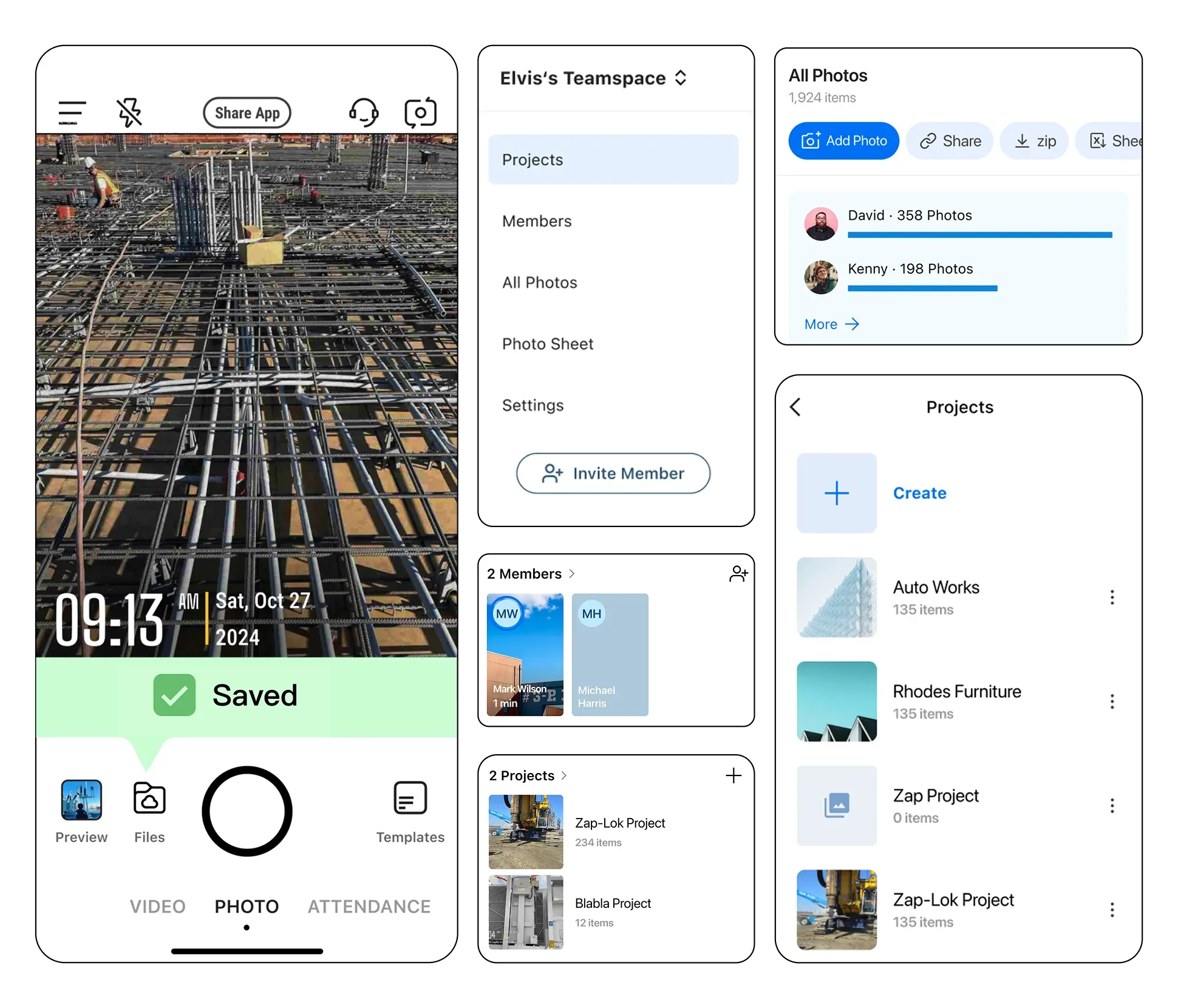
• 安裝 Timemark — 下載應用程式,並允許使用相機和位置資訊。 • 拍照 — 在應用程式中拍下工地、交貨或檢查照片。 • 加入資訊 — 選擇時間戳版面,加入備註或標誌,再儲存或分享照片。

主要功能
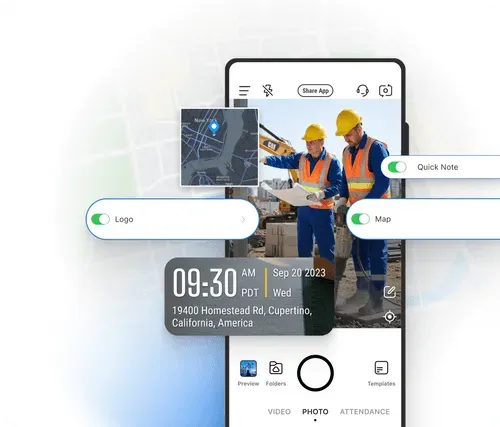
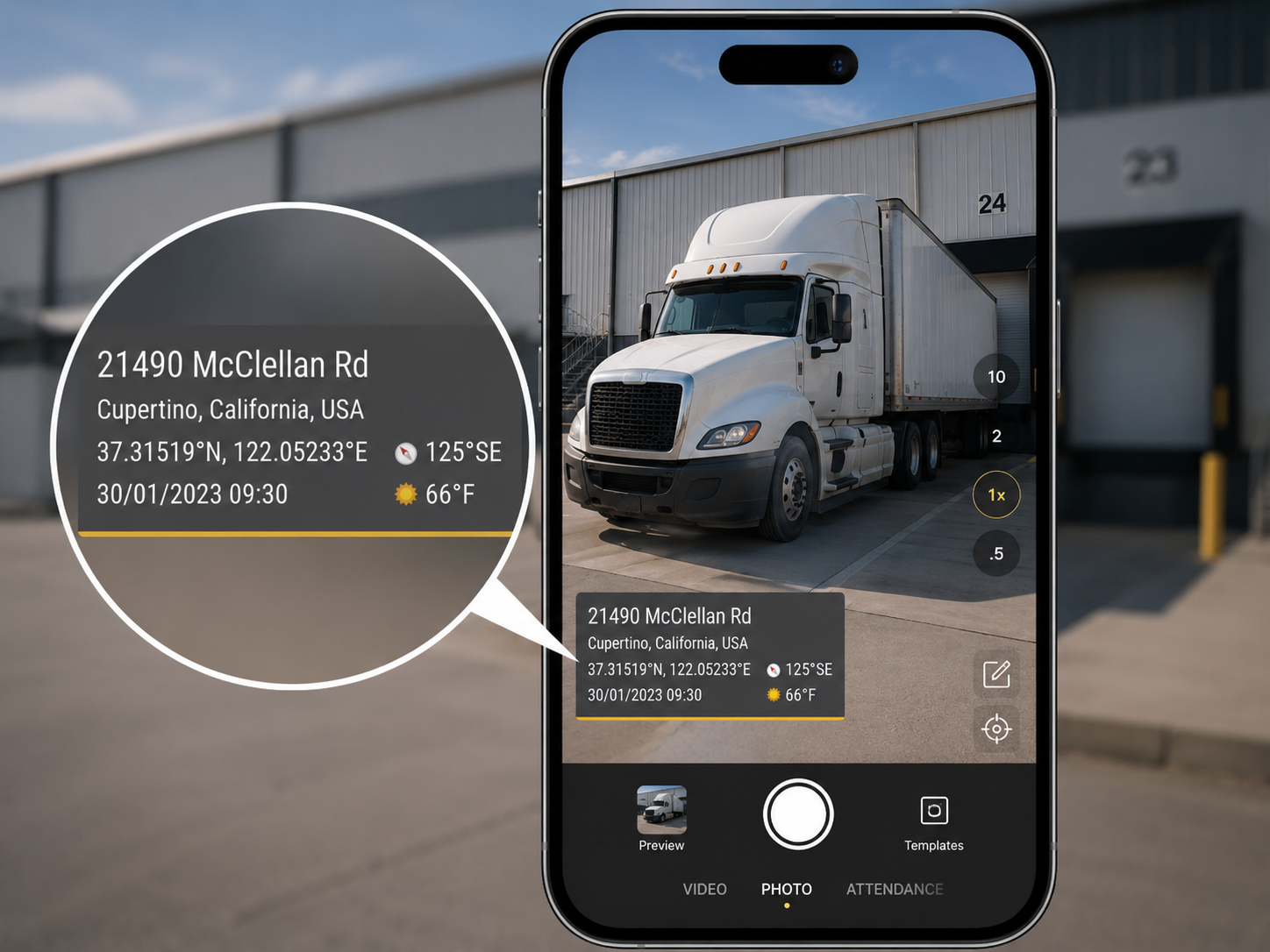
加入地理標記和時間戳
在每張工作照片上加入拍攝時間和地點。Timemark 會將重要資訊保留在照片上,讓團隊知道工作是在何時何地記錄的。
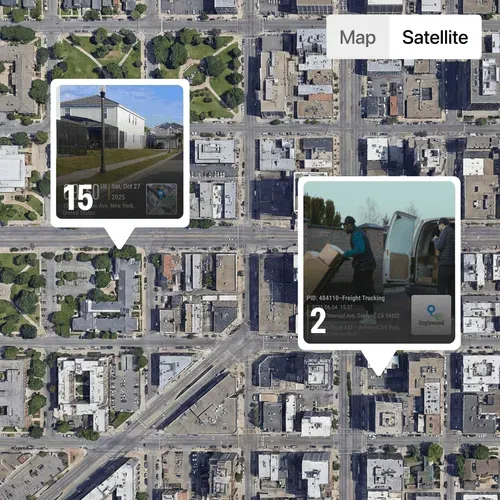
地圖疊加和地圖檢視
在照片上加入地圖疊加,並在網頁版依地點查看照片。查看工作發生的位置,掌握整個工地的專案進度。
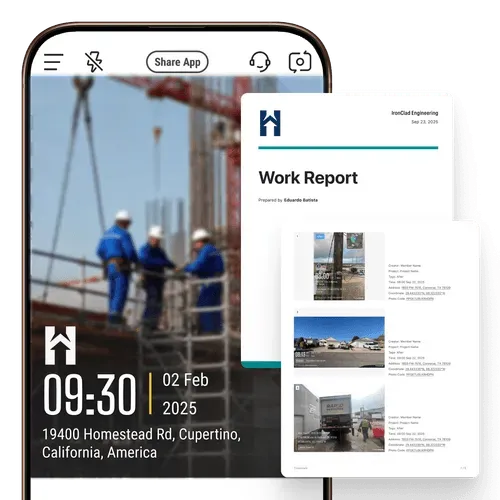
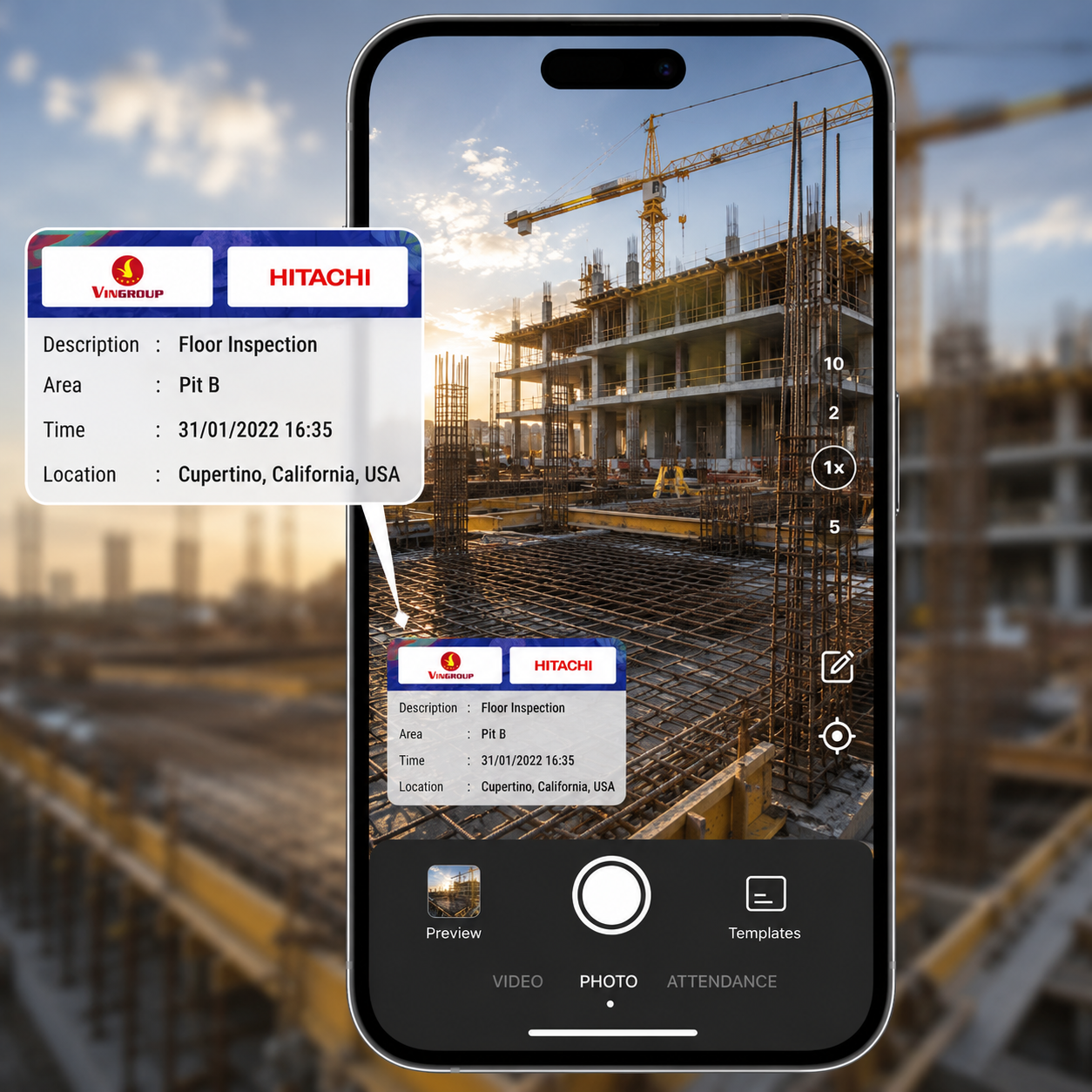
加入公司標誌
在工作照片和影片上加入公司標誌,分享給客戶或分包商時,文件依然容易辨識。
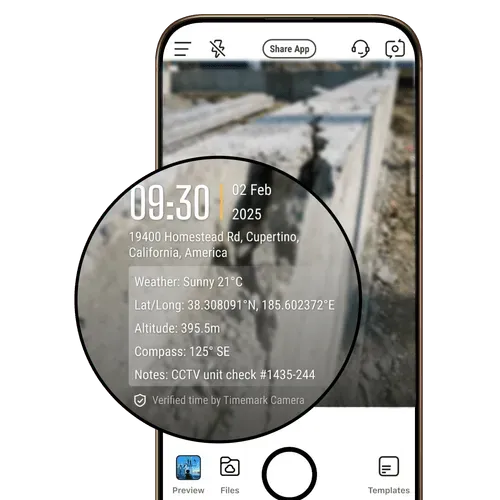
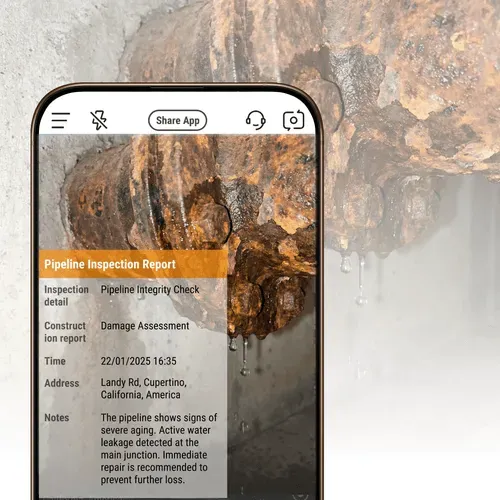
在照片加入備註
直接在照片上加入備註、時間和日期。在問題、工作或交接還記得清楚時,記下當時的情況。

Timemark 與其他時間戳相機應用程式比較
| Feature | Timemark | 其他時間戳相機應用程式 |
|---|---|---|
| 照片日期、時間和 GPS | ✓ | ✓ |
| 依專案和團隊整理照片 | ✓ | – |
| 照片報告和匯出 | ✓ | – |
任何人都能驗證 Timemark 照片
Timemark 使用網路時間,所以即使手機時鐘被更改,照片仍會顯示實際時間。照片碼會將照片連結到儲存在 Timemark 伺服器上的原始時間、地點和畫面特徵。任何人都可以在 verify.timemark.com 免費驗證帶有照片碼的照片,或在 App 中使用「照片驗證」。
- 即使手機時鐘被修改,照片仍會顯示真實時間。
- 假的 GPS 地點會標示為「虛擬定位不予展示」。
- 編輯照片檔案或中繼資料,不會改變已儲存的紀錄。

現場團隊怎麼說
“Timemark 讓我們能用可擴充的方式收集有地理位置資訊的現場照片,提升修復專案的透明度、可查核性和工作效率。”

Phoenix D.
營運資深經理,rePlanet
“Timemark 簡化了現場技術人員收集照片的方式,也省去下載和來回寄 Email 的流程。照片上直接顯示相關資訊,對專案經理和客戶更有幫助。”
Carson P.
專員,B&R Surveying
“理想情況下,這就是我希望它運作的方式。我的團隊可以把照片傳到正確的專案,我也可以把所有資料匯出成 Excel 檔。幫助非常大。”
Business owner
地方線路承包商
常見問題
時間戳相機會在拍照時將日期、時間,通常還有地點加到照片上。Timemark 可在 iPhone 和 Android 免費下載,Free plan 可讓您在應用程式中拍攝不限數量的照片。您可以選擇地址、GPS 座標、備註、地圖和標誌等欄位。Free plan 的照片上會顯示一個小型 Timemark 標誌。
在 iPhone 或 Android 手機安裝 Timemark,然後在應用程式中拍照。1. 從 App Store 或 Google Play 下載 Timemark。2. 開啟相機並允許使用位置資訊。3. 點選 Templates 選擇樣式,並開啟或關閉欄位。4. 點選快門按鈕。在 Timemark 拍攝的照片會自動加入日期、時間和地點。
不行,您無法更改 Timemark 照片記錄的拍攝時間或地點,也不能在相簿中的舊照片加入 Timemark 戳記。Timemark 會在應用程式拍照時加上戳記。您可以更改顯示格式,例如 12 或 24 小時制,但不能更改記錄的時間。這能幫助大家相信工作照片上顯示的時間和地點。
可以,允許使用位置資訊後,Timemark 可以加入 GPS 座標和清楚易讀的地址。您點選快門時,它會記錄座標,並可顯示附近地址供您選擇。您也可以加入 DMS、DD 或 UTM 格式的座標,以及小型地圖或指南針。未允許位置權限時,不會記錄 GPS 地點。
您可以在 verify.timemark.com 或應用程式中的 Verify 確認 Timemark 有時間戳的照片。輸入 14 個字元的 Photo Code,或在應用程式中選擇照片。驗證會檢查記錄的日期和時間、地點,以及可用的影像檢查。更改裝置時鐘或使用假 GPS,可能會讓 Photo Code 失效,因此該照片無法通過驗證。只有附有 Photo Code 的照片可以驗證。