獲得 370 萬現場專業人士與團隊的信賴,包括











您正面臨以下問題嗎?

花時間整理
- 辦公室人員要花時間把照片放到正確的專案。

照片到處都是
- 照片可能散落在手機、電子郵件和錯誤的專案中。

難以找到照片
- 記錄分散時,很難找到過去的工作照片。
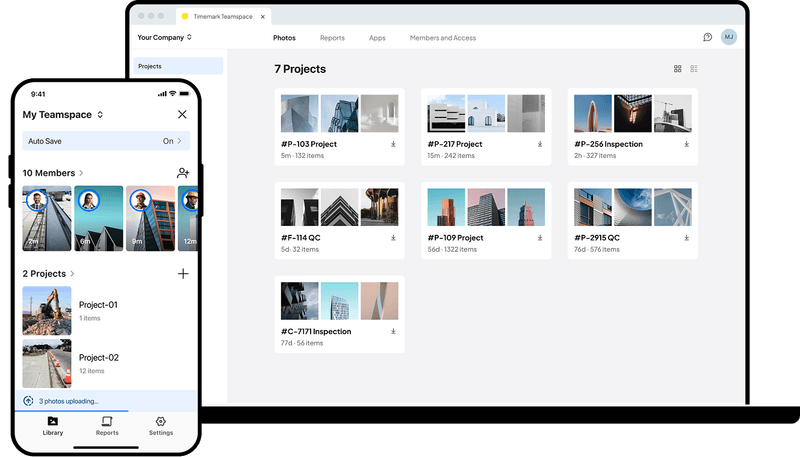
Timemark 的 Teamspace 如何提供協助
不用手動整理照片
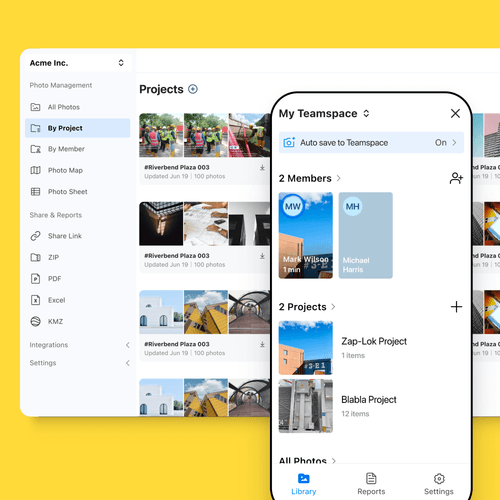
Teamspace 會依專案、成員和日期為您整理照片,辦公室不必手動整理每一張。
- 依專案整理:照片會放入成員拍照前選擇的專案。
- 工地提醒:成員到達專案地址時,Timemark 會建議切換專案。
- 修正錯誤:之後可將放錯專案的照片移到其他專案。
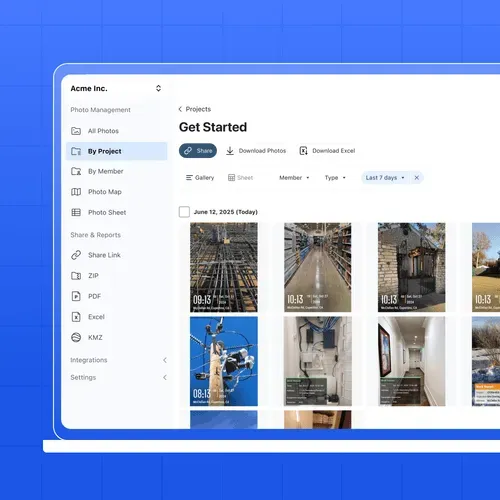
需要時快速找照片
搜尋您手上的詳細資料,再搭配篩選條件縮小結果範圍。
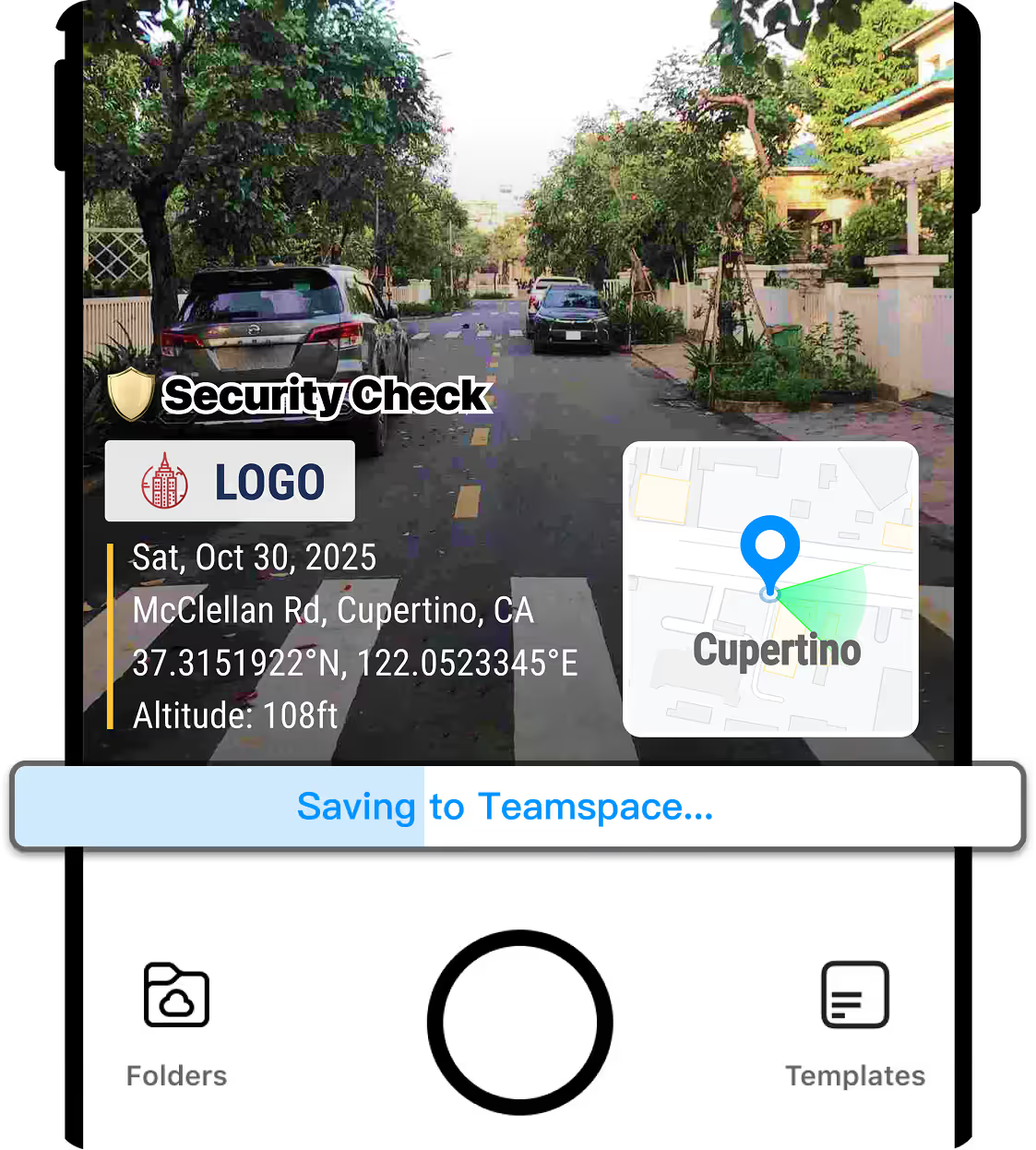
- 關鍵字搜尋:可依地址、照片標題或任何浮水印欄位搜尋。
- 工作單號:尋找成員輸入在浮水印文字中的工作單號。
- 搭配篩選:可搭配時間範圍、專案、成員,以及照片、影片或出勤記錄篩選。
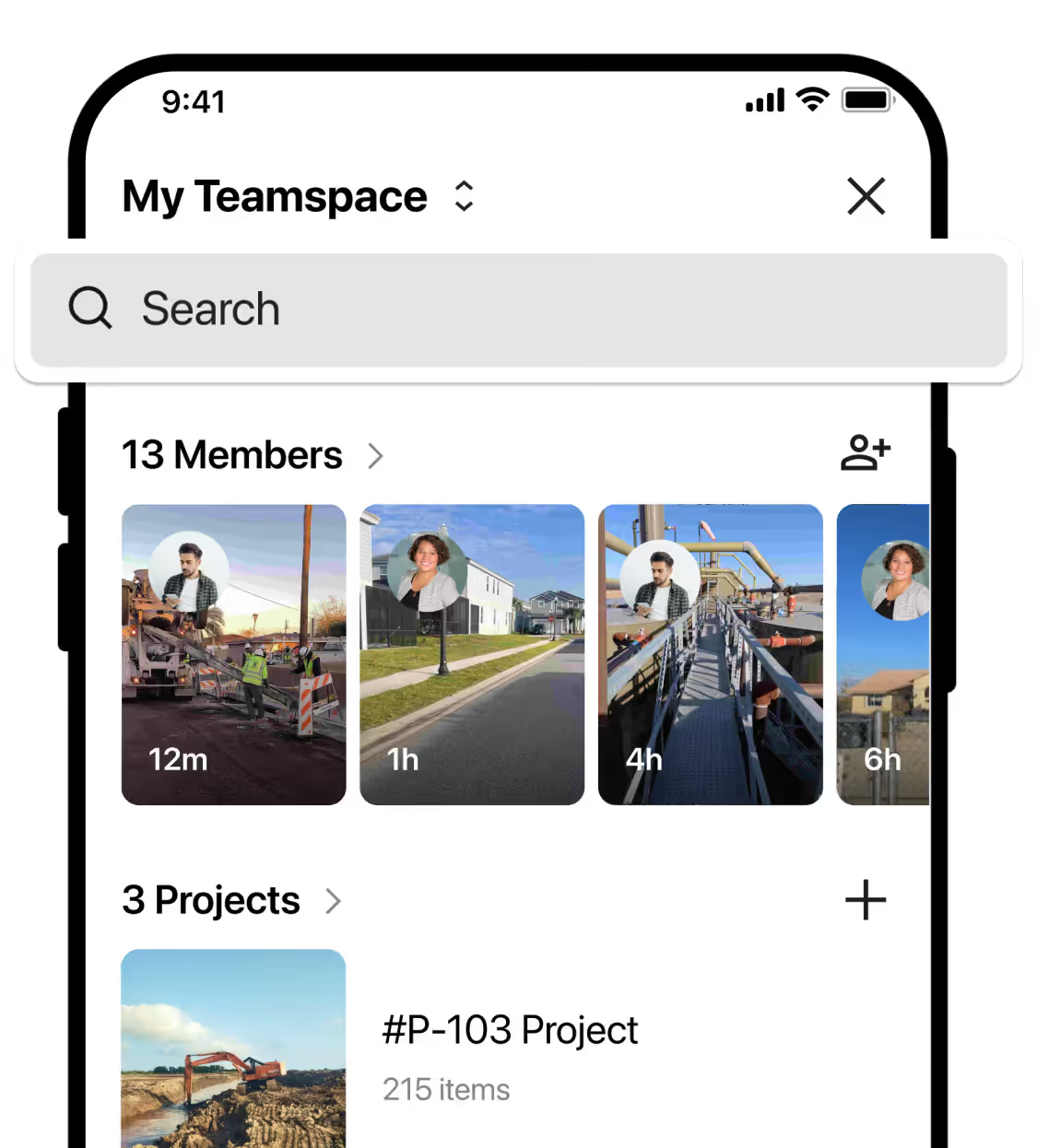
用您的方式查看照片
可依專案、成員或日期瀏覽,再選擇適合查看的檢視方式。
- 相簿檢視:依日期分組查看照片縮圖,快速檢視照片。
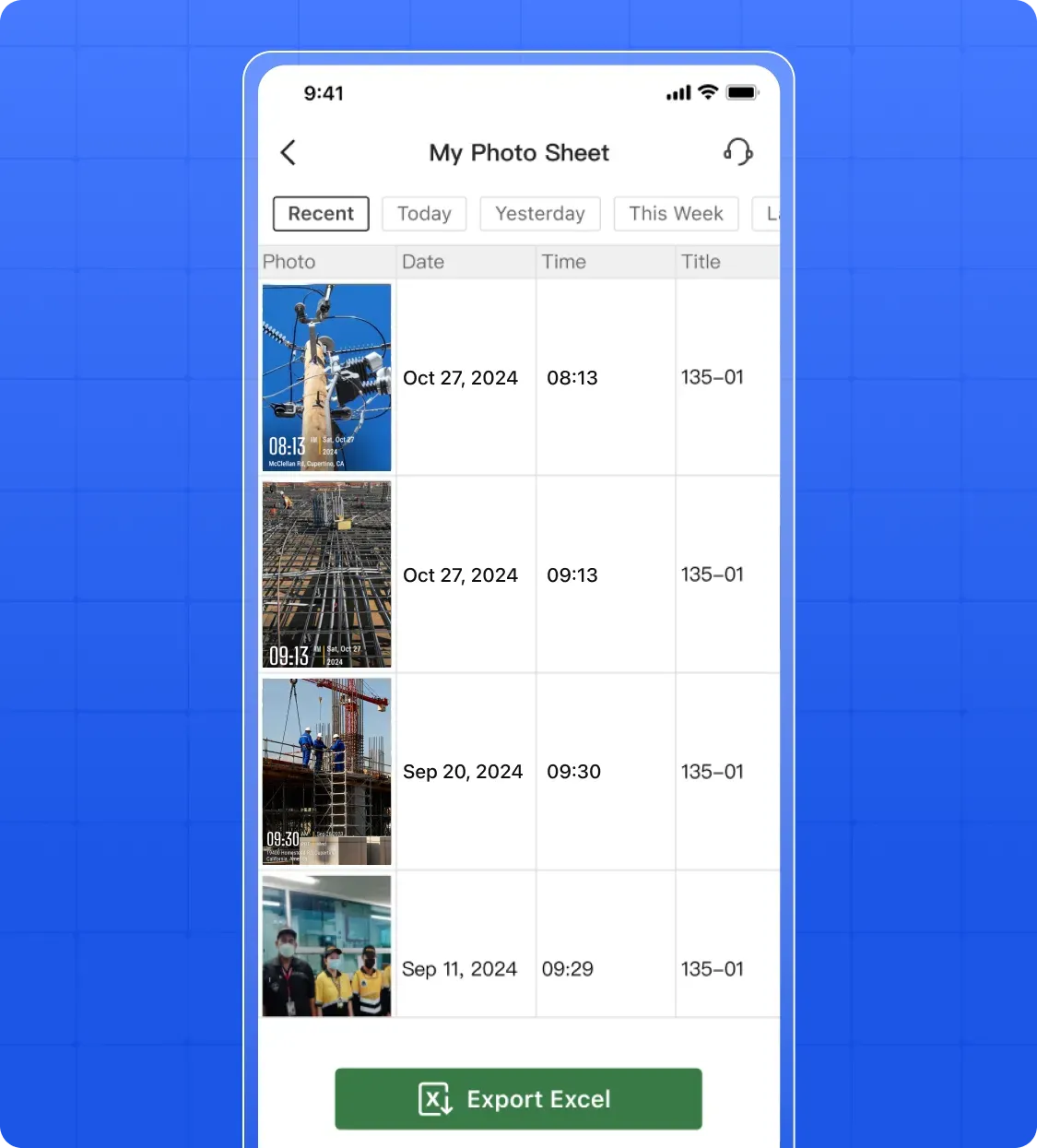
- 照片表格:每張照片各有一列,可查看時間、位置、成員和專案,再匯出到 Excel。
- 照片地圖:查看每張照片拍攝位置的標記。
集中式雲端儲存
- 隨時可存取:從手機或電腦查看您的工作照片。您的整個專案庫始終觸手可及。
- 大容量照片儲存:僅將工作照片或影片儲存在雲端,不佔用手機空間。可依需求新增任意數量的專案,不再擔心儲存空間。
- 所有文件集中一處:將檢查清單、許可證及其他文件直接附加到每個專案,讓整個團隊在同一處取得所需的一切。
現場團隊對 Timemark 的評價
“Timemark為我們提供了一種可擴展的方式,來收集具防竄改、地理定位的現場照片,提升了我們修復專案的透明度、可稽核性與營運效率。”

Phoenix D.
rePlanet 資深營運經理
“Timemark簡化了我們現場技術人員收集照片的方式,省去了下載與來回郵件溝通的麻煩。所有背景資訊都直接顯示在照片上,讓專案經理與客戶使用起來更加方便。”
Carson P.
B&R Surveying 專員
“Timemark為我們提供了一套可擴展且具成本效益的解決方案,能管理每月超過100個專案的照片,並每天產出超過10份PDF報告。”
Dustin P.
Inkwell Emergency Response 聯合總裁
常見問題
Timemark Teamspace 是團隊工作區,可自動收集並整理團隊的工作照片。團隊成員在 Timemark app 中拍照和同步照片,辦公室人員則可在 teamspace.timemark.com 的網頁上查看、整理和匯出照片。Teamspace 可在免費版使用,建立團隊即可開始免費的 Business 試用,不需要信用卡。
前往 teamspace.timemark.com,使用 Google 登入,或輸入您的電子郵件並使用寄到收件匣的驗證碼登入。不需要密碼。在 Timemark app 中,您可以使用 Google、iPhone 上的 Apple、Microsoft 或電子郵件登入。請在 app 和網頁使用同一個帳戶,以存取同一個 Teamspace。
可以。在 Teamspace 中,關鍵字搜尋可找到地址、照片標題或浮水印上的任何欄位,包括團隊成員以浮水印文字輸入的工地編號或工作單號。免費版的搜尋檢視最多可查看 100 張照片,Business 則可完整使用搜尋功能。
先為每位客戶或每個工地建立一個專案,再請團隊成員拍照前選擇正確的專案。在 Timemark Teamspace 中,您可以依專案或團隊成員瀏覽照片,再依日期查看。您也可以依時間範圍、專案、成員或類型篩選,搜尋地址、標題和浮水印欄位,並在之後把照片移到另一個專案。
Teamspace 照片儲存在雲端,預設儲存位置在美國。每張 Timemark 照片預設也會儲存一份到手機相簿,但團隊可以改為只儲存在 Teamspace。從 Teamspace 刪除照片只會移除團隊副本,原始照片仍會留在成員的手機上。