
Las fotos llegan a muchos lugares
Los subcontratistas pueden enviar fotos por correo, apps de chat o tu propio sistema de proyectos. Los archivos pueden llegar en distintos formatos y de equipos que cambian.
PARA EQUIPOS DE CONTRATISTAS
Los subcontratistas toman fotos con la app gratuita de Timemark y las envían como siempre. Revisa cada foto antes de aprobar el trabajo.
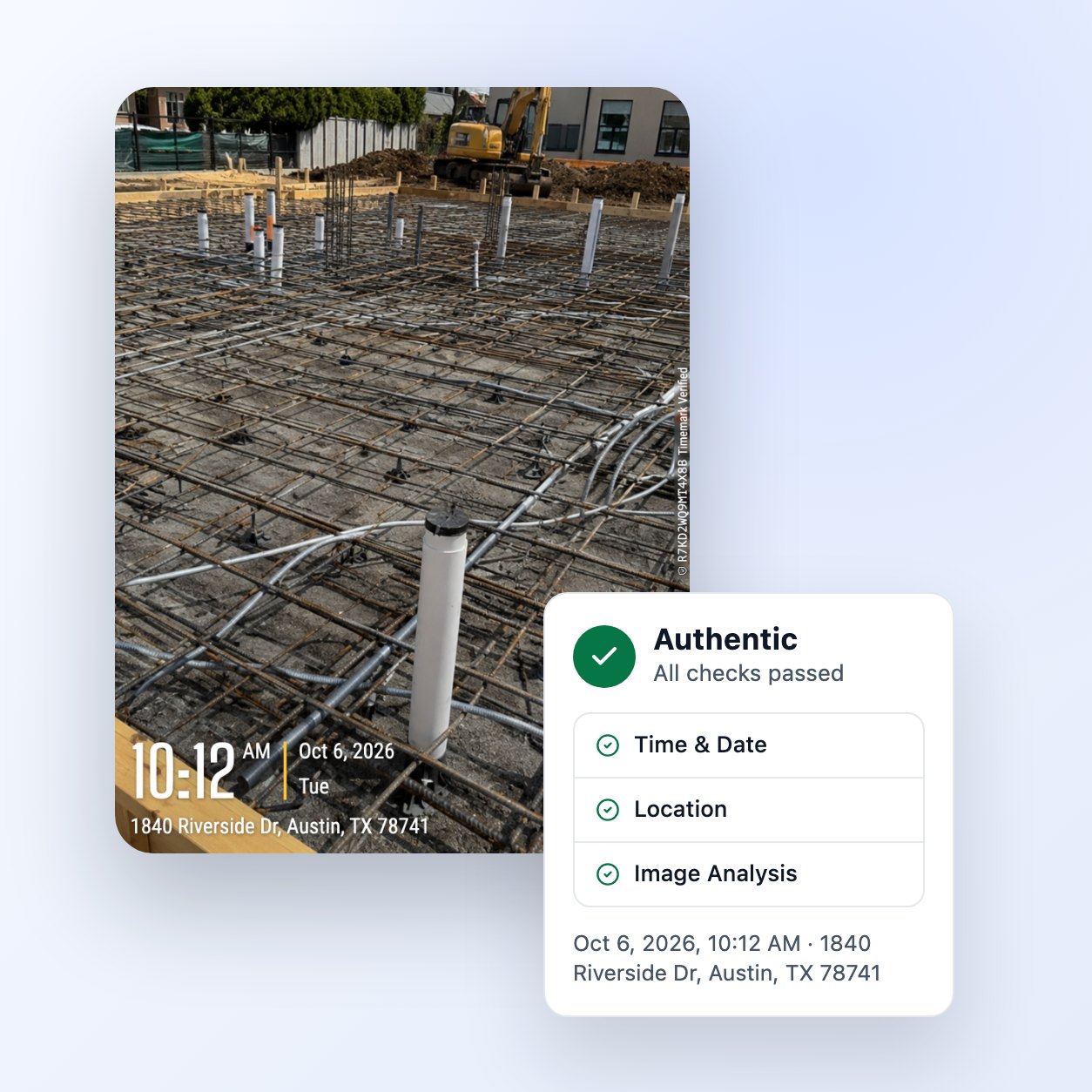
✓ Código de Foto impreso en cada foto de Timemark.
APROBACIÓN DE FOTOS
Revisa las fotos antes de aprobar el trabajo o el pago. Una foto por sí sola no muestra cuándo ni dónde se tomó.
Los subcontratistas pueden enviar fotos por correo, apps de chat o tu propio sistema de proyectos. Los archivos pueden llegar en distintos formatos y de equipos que cambian.
No puedes saber solo por una foto si es antigua, de otra obra o si fue editada después de tomarla.
Abrir archivos, comparar detalles y revisar fotos antes de aprobar un pago toma tiempo cuando gestionas muchos subcontratistas.
CÓMO FUNCIONA
Tus subcontratistas siguen usando su método habitual de envío. Tú revisas las fotos antes de aprobar el trabajo.
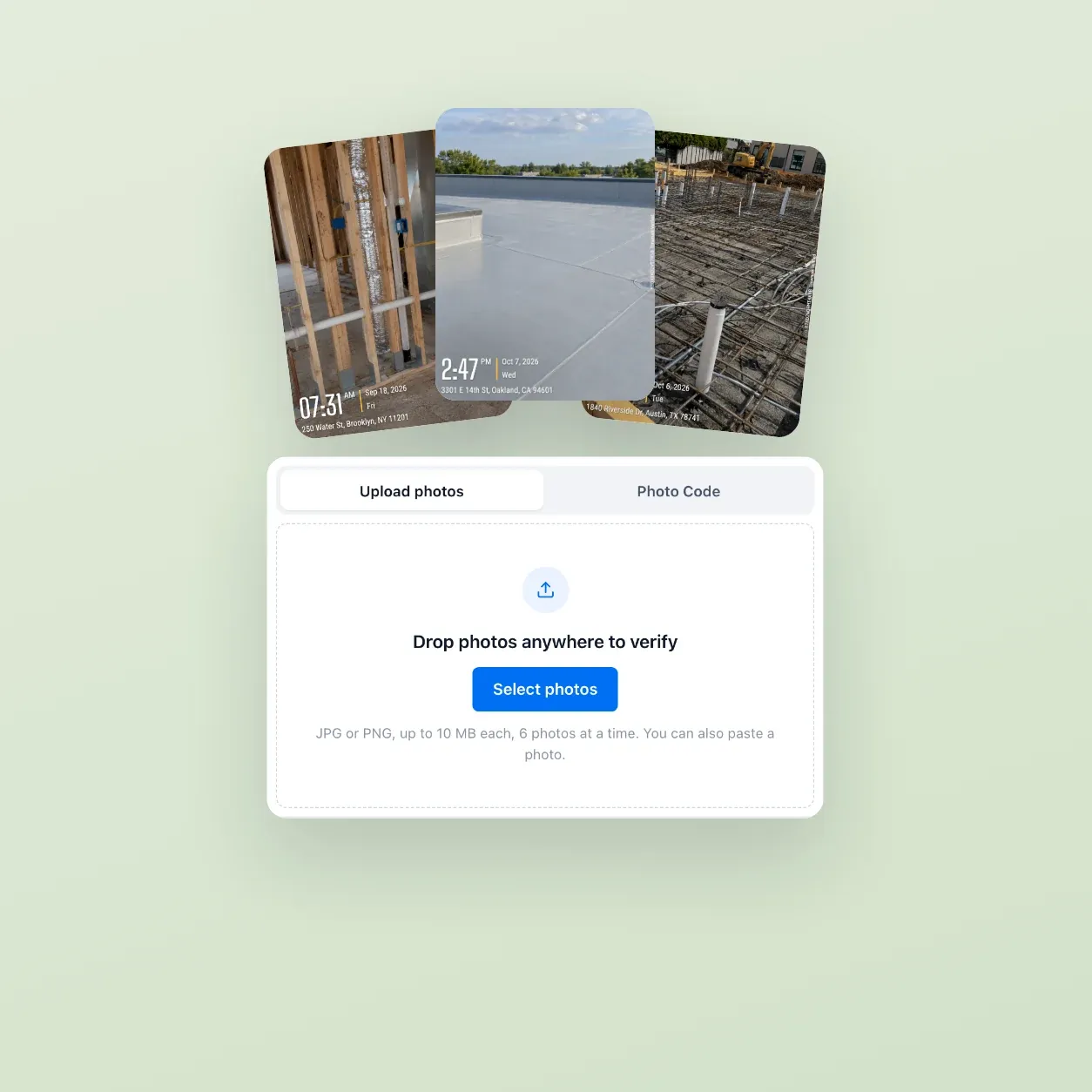
Los subcontratistas usan la app gratuita de Timemark. El Código de Foto está activado por defecto y no necesitan unirse a tu Teamspace ni ocupar un puesto de pago.
Envían fotos de la obra por correo, apps de chat o tu propio sistema de proyectos, igual que lo hacen hoy.
Usa la página gratuita de verificación para cargar una foto o escribir su Código de Foto. Puedes revisar hasta 6 fotos a la vez.
Timemark permitirá verificar fotos mediante una API dentro de tu propio sistema. Acceso por solicitud.
Cada resultado es “Auténtico”, “Falso” o “No se puede verificar”. Una foto necesita un Código de Foto claramente visible para poder verificarse.
La verificación de fotos compara la foto con el registro original guardado cuando se tomó.


PARA EQUIPOS CONECTADOS
Con “Solo tomar fotos en Timemark”, cada foto debe tomarse en la app de Timemark, así que no queda nada por verificar. La página de Control de calidad en campo explica cómo hacerlo.
Ver control de calidad en campo →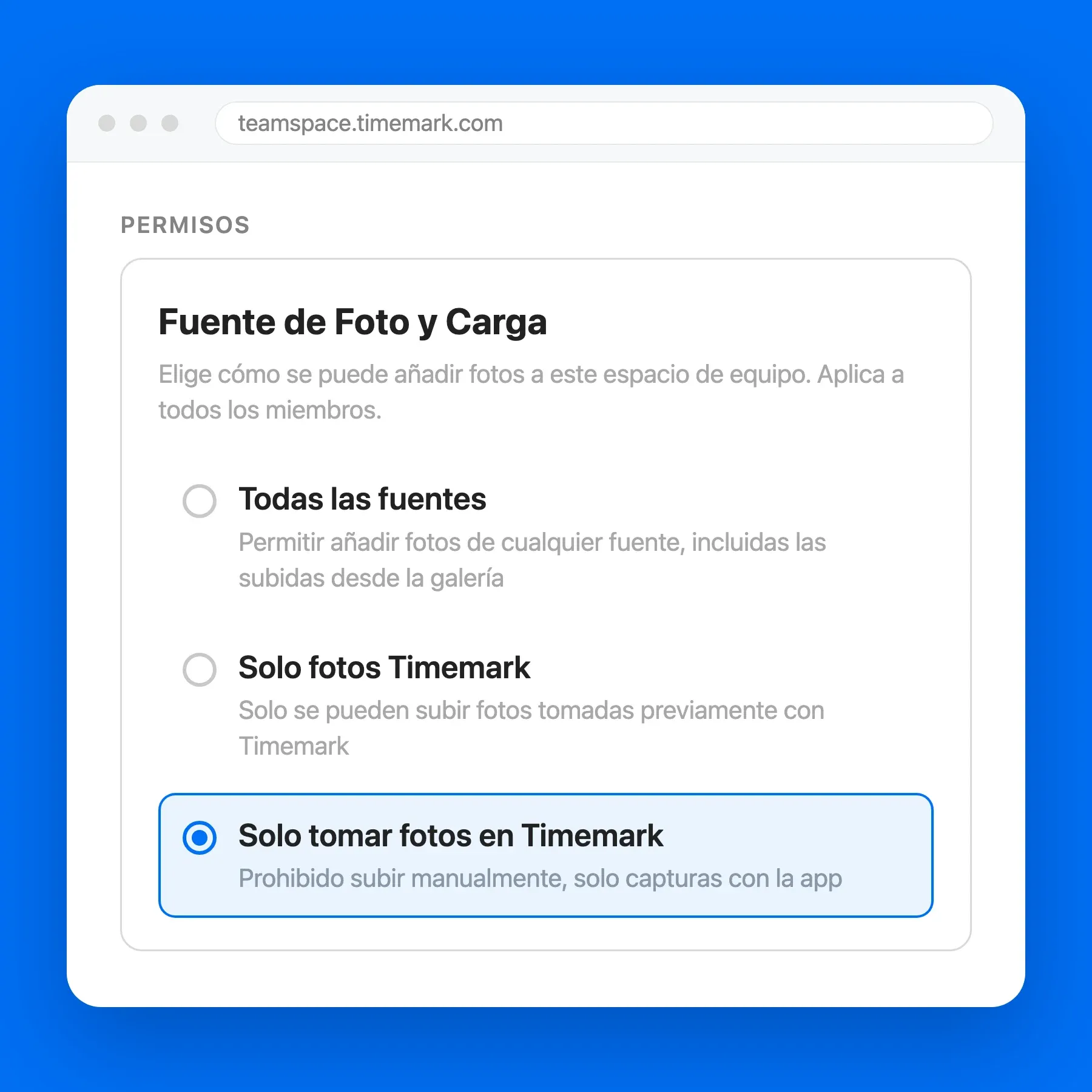
Los miembros toman fotos en la app de Timemark y las fotos se cargan automáticamente a Teamspace, organizadas por proyecto.
Configura el acceso a proyectos como “Miembros seleccionados” y el acceso de miembros como “Solo yo”, para que cada subcontratista vea solo sus propios proyectos y fotos.
API Y MCP
Timemark permitirá la verificación automática de fotos de Timemark mediante una API y MCP. Acceso por solicitud.
Solicitar acceso →