
As fotos chegam por vários canais
Subcontratados podem enviar fotos por e-mail, apps de conversa ou seu próprio sistema de projetos. Os arquivos podem chegar em formatos diferentes e de equipes que mudam.
PARA EQUIPES DE CONTRATADAS
Subcontratados tiram fotos com o app gratuito Timemark e as enviam como de costume. Você confere cada foto antes de aprovar o trabalho.
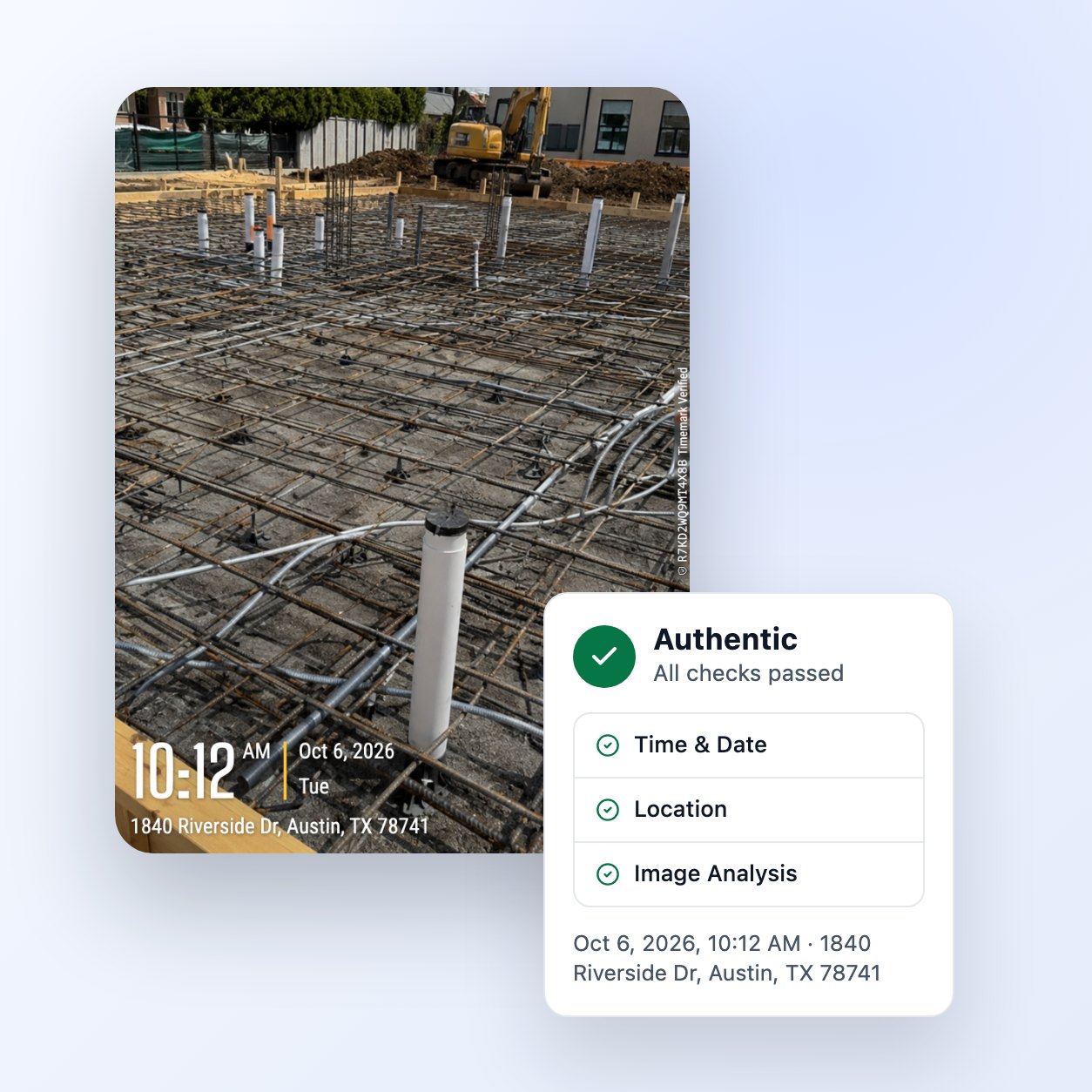
✓ Código de Foto impresso em cada foto do Timemark.
APROVAÇÃO DE FOTOS
Confira as fotos antes de aprovar o trabalho ou o pagamento. Uma foto sozinha não mostra quando nem onde foi tirada.
Subcontratados podem enviar fotos por e-mail, apps de conversa ou seu próprio sistema de projetos. Os arquivos podem chegar em formatos diferentes e de equipes que mudam.
Só pela foto, você não sabe se ela é antiga, se é de outra obra ou se foi editada depois de ser tirada.
Abrir arquivos, comparar dados e conferir fotos antes de aprovar o pagamento leva tempo quando você gerencia muitos subcontratados.
COMO FUNCIONA
Seus subcontratados continuam usando o método de envio de sempre. Você confere as fotos antes de aprovar o trabalho.
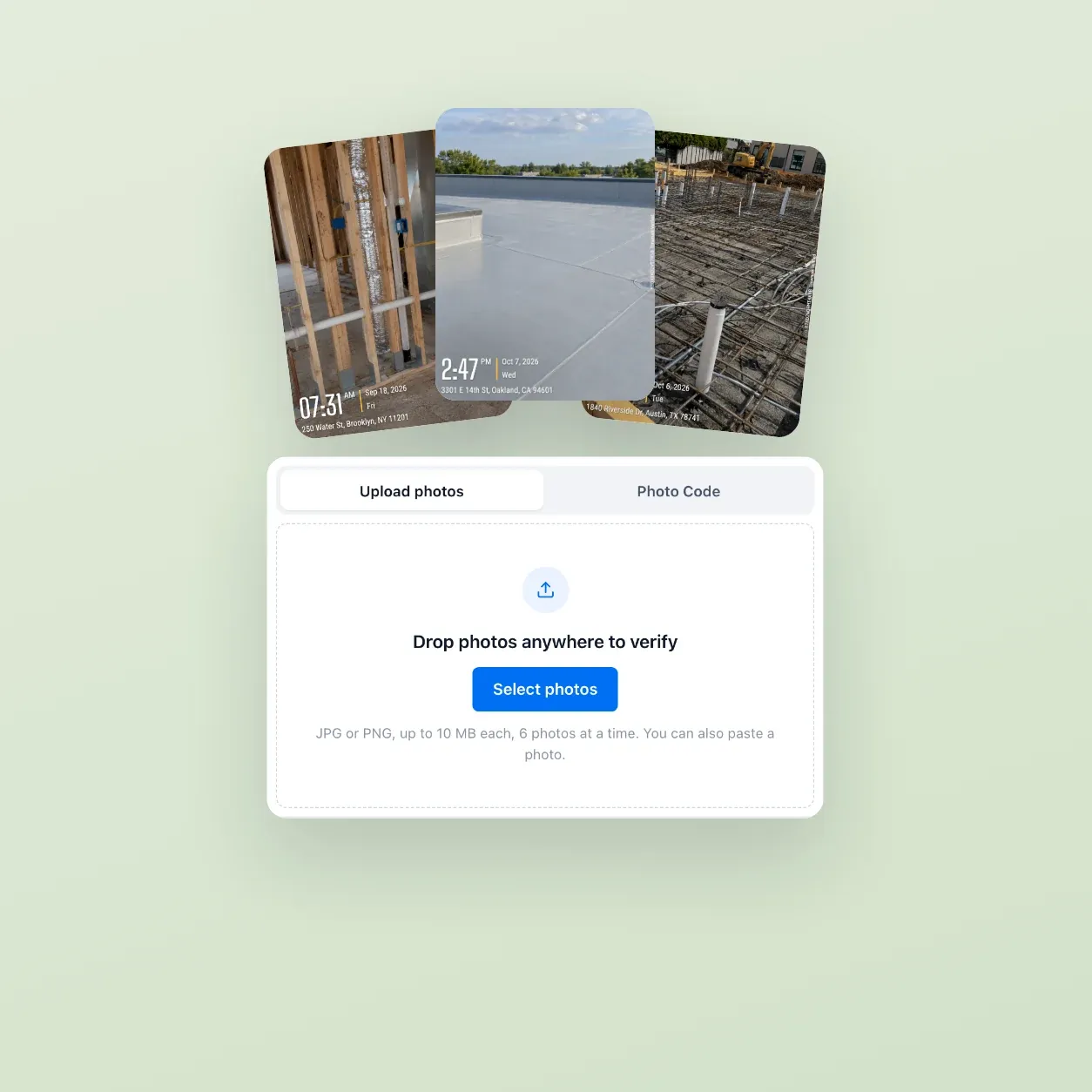
Os subcontratados usam o app gratuito Timemark. O Código de Foto vem ativado por padrão, e eles não precisam entrar no seu Teamspace nem ocupar uma licença paga.
Eles enviam fotos da obra por e-mail, apps de conversa ou seu próprio sistema de projetos, da mesma forma que fazem hoje.
Use a página gratuita de verificação para enviar uma foto ou digitar o Código de Foto. Você pode conferir até 6 fotos por vez.
O Timemark oferecerá verificação de fotos por API no seu próprio sistema. O acesso é mediante solicitação.
Cada resultado é "Autêntico", "Falso" ou "Não é possível verificar". A foto precisa ter um Código de Foto claramente visível para ser verificada.
A verificação de fotos compara a foto com o registro original armazenado quando ela foi tirada.


PARA EQUIPES CONECTADAS
Com "Apenas tirar fotos no Timemark", todas as fotos precisam ser tiradas no app Timemark, então não há nada para verificar. A página de Controle de qualidade em campo explica como.
Ver controle de qualidade em campo →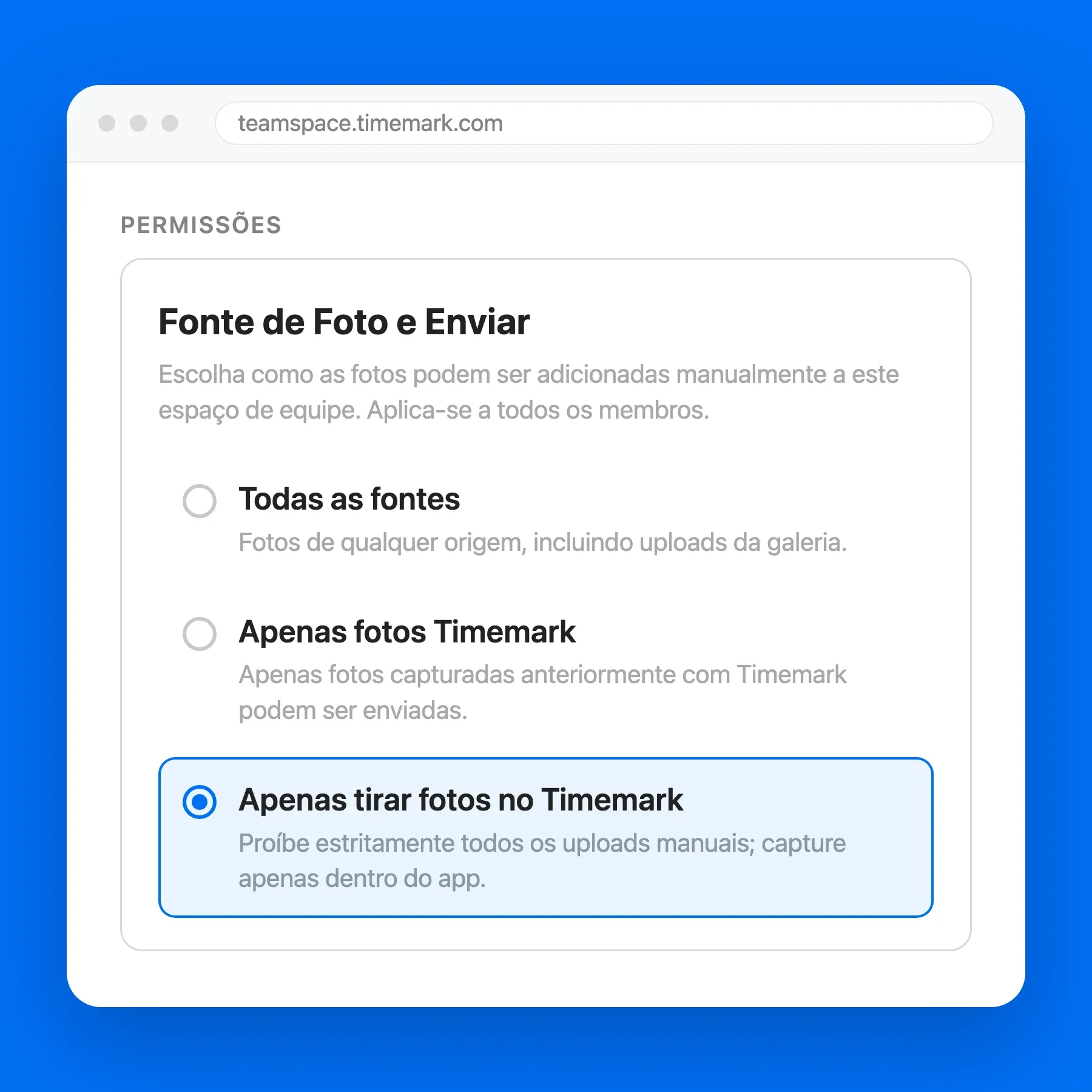
Os membros tiram fotos no app Timemark, e as fotos são enviadas automaticamente ao Teamspace, organizadas por projeto.
Defina o acesso ao projeto como "Membros selecionados" e o acesso do membro como "Apenas próprio", para que cada subcontratado veja apenas seus próprios projetos e fotos.
API E MCP
O Timemark oferecerá verificação automática de fotos do Timemark por API e MCP. O acesso é mediante solicitação.
Solicitar acesso →