獲得 370 萬現場專業人士與團隊的信賴,包括











還在一張一張檢查照片嗎?
這些挑戰正在拖累你嗎?

一張一張點擊照片
- 在資料夾檢視中逐一檢查數百張工地照片,每週浪費數小時。
沒有簡便的篩選方式
- 要找出特定專案、日期或團隊成員的照片,就必須手動捲動瀏覽所有內容。
難以交接審查
- 辦公室與品保團隊需要試算表風格的檢視來審查工作——原始照片資料夾不夠用。
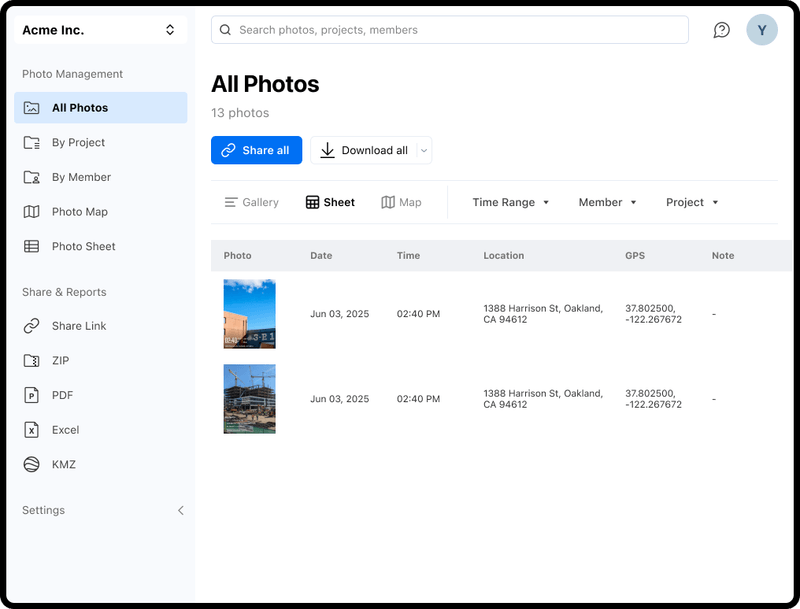
Timemark 的 Photo Sheet 如何提供協助
線上檢視或下載
- 線上檢視:直接在瀏覽器中檢視每張工地照片,無需下載。
- 照片詳情:在每張圖片旁查看關鍵照片詳情:時間、地點、成員與備註。
- 下載選項:下載整份 Photo Sheet 供離線檢視,或選取個別照片單獨儲存。
- 團隊效率:輕鬆存取圖片與資訊,讓您的團隊保持高效與井然有序。

即時排序、篩選、分享照片
- 排序照片:依專案、成員、類型或時間快速排序所有工作照片,便於整理。
- 快速篩選:依專案、成員、類型或時間輕鬆找到您需要的照片。
- 有條理的照片交付:向客戶交付清晰易讀的照片表格

為辦公室審查與品保團隊打造

現場團隊對 Timemark 的評價
“Timemark為我們提供了一種可擴展的方式,來收集具防竄改、地理定位的現場照片,提升了我們修復專案的透明度、可稽核性與營運效率。”

Phoenix D.
rePlanet 資深營運經理
“Timemark簡化了我們現場技術人員收集照片的方式,省去了下載與來回郵件溝通的麻煩。所有背景資訊都直接顯示在照片上,讓專案經理與客戶使用起來更加方便。”
Carson P.
B&R Surveying 專員
“Timemark為我們提供了一套可擴展且具成本效益的解決方案,能管理每月超過100個專案的照片,並每天產出超過10份PDF報告。”
Dustin P.
Inkwell Emergency Response 聯合總裁
常見問題
照片明細表會以表格顯示相同的團隊照片,每張照片各占一列,詳細資料則顯示在欄位中。照片庫檢視會以圖片方式顯示照片。您可以在表格中點選照片縮圖開啟照片。照片明細表可在網頁版 Teamspace 使用,也可從 Timemark(時印相機)app 的「工具箱」開啟。
照片紀錄表需要照片、日期、時間、位置、拍攝者,以及工作所需的任何備註。在 Timemark 照片明細表中,每張照片已有日期、時間、位置和成員資料。依專案和日期範圍篩選後,點選「下載Excel」。匯出檔會包含詳細資料和縮圖。Teamspace 也可以建立 PDF 照片報告。
照片明細表可顯示每張照片的照片、日期、時間、團隊成員、專案和位置地址。也可以顯示 GPS 座標、Photo Code(照片碼),以及團隊使用的自訂浮水印欄位。可用欄位取決於團隊的浮水印欄位。您可以在 Google Maps 開啟座標。
可以,您可以依專案、團隊成員、時間範圍和類型篩選照片明細表中的照片。您可選擇今天、本週、本月或自訂日期範圍。也可以篩選照片、影片或出勤紀錄。這可讓您將表格集中在所需的工作、成員或期間。
可以,點選「下載Excel」,即可匯出目前在照片明細表篩選出的照片詳細資料和縮圖。每次 Excel 匯出最多可包含 1,000 張照片。Teamspace 也可匯出 PDF 報告、照片 ZIP 檔和供 Google Earth 使用的 KMZ 檔。免費版的匯出功能有限制,Business 方案則包含匯出功能。