
獲得 370 萬現場專業人士與團隊的信賴,包括











您正面臨以下問題嗎?

忘記傳照片
- 團隊成員完成工作後,可能會忘記傳照片。

一直等照片
- 辦公室人員要等到一天結束才收到照片。

詳細資料遺失
- 轉傳照片可能會失去有用的檔案詳細資料或降低品質。
Timemark 的 Teamspace 如何提供協助
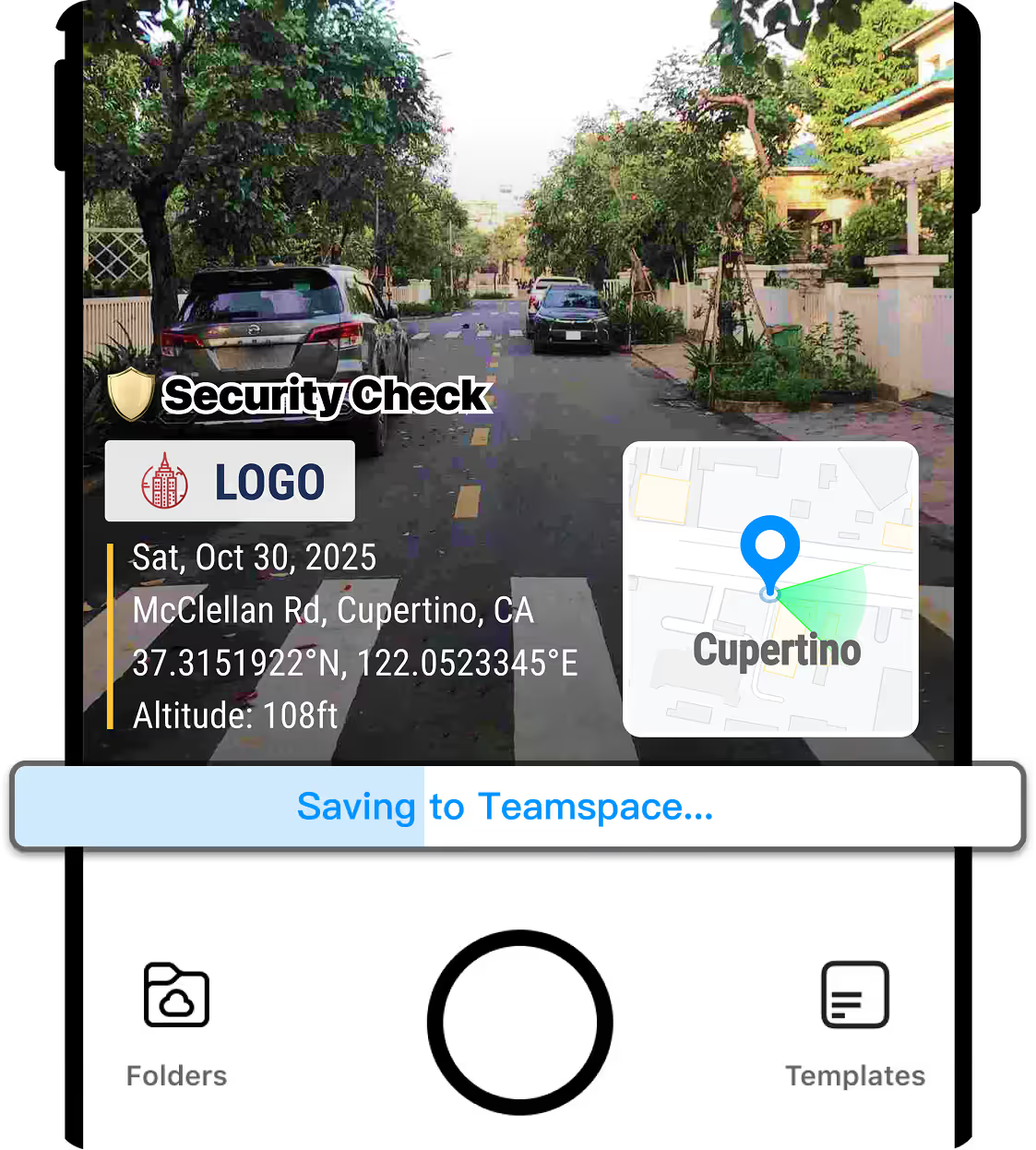
照片自動上傳
團隊在 Timemark 中拍照時,照片會自動傳到 Teamspace,不需要另外傳送。
- 不用傳送:在 Timemark app 中拍攝的照片會自動上傳到 Teamspace。
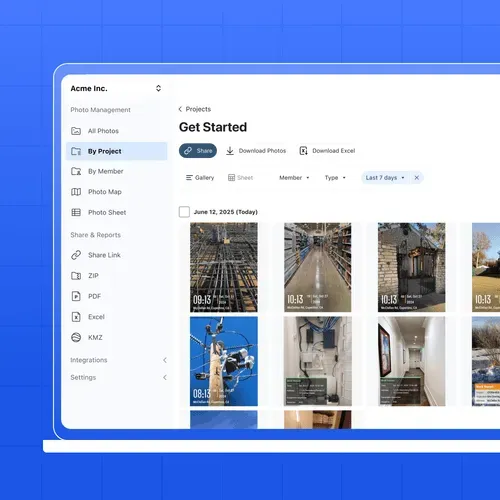
- 集中一處:邀請成員加入團隊,即可集中團隊和分包商的照片。
即時查看工作進度
工作進行時,辦公室可在 Teamspace 查看新傳入的照片,即使團隊暫時沒有訊號也沒問題。
- 辦公室即時查看:Teamspace 會顯示團隊手機上傳的新照片。
- 無訊號也能處理:照片會留在手機中,直到網路連線恢復。

保留完整記錄
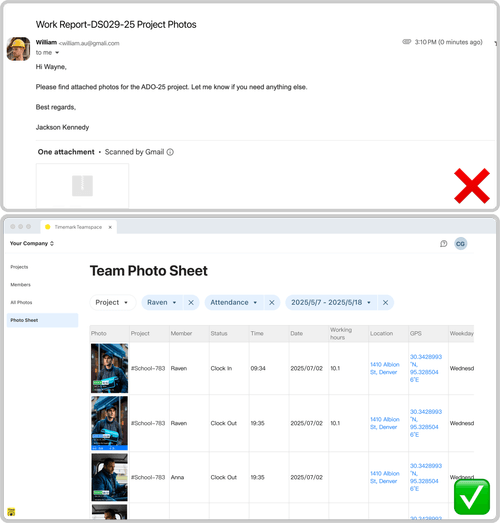
透過 WhatsApp 轉傳可能會壓縮照片,並移除原始拍攝時間和 GPS 資料;電子郵件的大小限制也可能降低品質。Teamspace 會保留完整的照片記錄。
- 照片詳細資料:每張照片都包含拍攝者、時間、GPS 位置、地址和專案。
- 下載原始照片:辦公室可從 Teamspace 下載原始照片。
- WhatsApp 限制:一般傳送照片會壓縮檔案,並移除原始拍攝時間和 GPS 資料。
三個步驟開始收集

建立團隊
建立團隊,並為團隊負責的工作新增專案。

邀請團隊成員
透過電子郵件邀請成員,或與團隊分享邀請連結。

在 Timemark 中拍照
團隊在 Timemark 中拍照,手機連上網路後就會上傳到 Teamspace。
現場團隊對 Timemark 的評價
“Timemark為我們提供了一種可擴展的方式,來收集具防竄改、地理定位的現場照片,提升了我們修復專案的透明度、可稽核性與營運效率。”

Phoenix D.
rePlanet 資深營運經理
“Timemark簡化了我們現場技術人員收集照片的方式,省去了下載與來回郵件溝通的麻煩。所有背景資訊都直接顯示在照片上,讓專案經理與客戶使用起來更加方便。”
Carson P.
B&R Surveying 專員
“Timemark為我們提供了一套可擴展且具成本效益的解決方案,能管理每月超過100個專案的照片,並每天產出超過10份PDF報告。”
Dustin P.
Inkwell Emergency Response 聯合總裁
常見問題
受邀的團隊成員在 app 中拍照,且手機連上 Wi-Fi 或行動網路時,Timemark 就會收集照片。團隊擁有者建立團隊後,可透過電子郵件或邀請連結邀請成員。成員拍照前選擇專案,照片就會同步到正確的專案。沒有訊號時拍攝的照片會留在手機上,連線恢復後才上傳。
透過 WhatsApp 一般方式傳送照片時,app 會壓縮照片,並從檔案中移除原始拍攝時間和 GPS 資料。以文件方式傳送照片可保留完整檔案。Teamspace 中的 Timemark 照片包含拍攝者、時間、GPS 位置、地址和所選專案。
沒有網路時在 Timemark 中拍攝的照片會留在手機上,直到連線恢復後才上傳到 Teamspace。團隊成員可開啟「同步」分頁查看等待上傳的照片。每張新照片上傳後,辦公室都能查看照片及其詳細資料。
只有在 Timemark app 中拍攝的照片會自動上傳到 Teamspace。用手機一般相機拍攝的照片不會自行上傳。團隊成員可以在 Timemark 中匯入這些照片,匯入的照片會計入團隊的照片總數。