Mehr Baustellen als Zeit
Ihr Team arbeitet auf mehreren Baustellen. Zu jedem Ort zu fahren, um den Fortschritt zu prüfen, kostet Zeit für andere Aufgaben.
FÜR TEAMS IM AUSSENDIENST
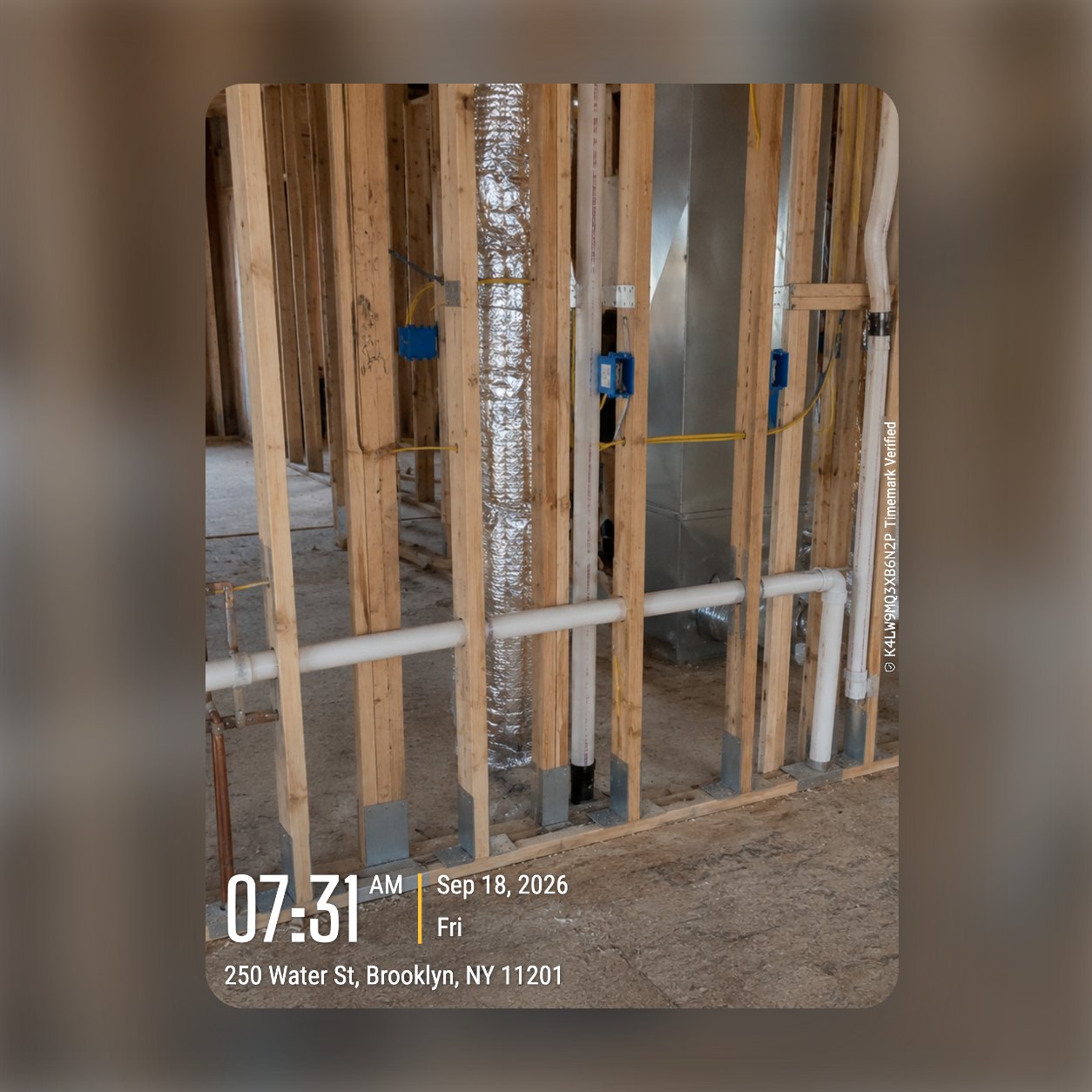
Ihr Team nimmt vor Ort Fotos mit Zeit, Adresse und einem aufgedruckten Foto-Code auf. Die Fotos werden in das gewählte Projekt hochgeladen und können im Büro geprüft werden.
✓ Zeit, Adresse und Foto-Code auf jedem Foto.
DAS TÄGLICHE PROBLEM
Sie können nicht jeden Tag jede Baustelle besuchen. Fotos per Nachricht oder E-Mail zeigen nicht genug über die Arbeit.
Ihr Team arbeitet auf mehreren Baustellen. Zu jedem Ort zu fahren, um den Fortschritt zu prüfen, kostet Zeit für andere Aufgaben.
Fortschrittsfotos von Baustellen landen in Nachrichten, E-Mails und auf privaten Handys statt in einer Projektakte.
Ein Foto allein zeigt nicht, wann oder wo es aufgenommen wurde. Zeit und Ort müssen auf dem Foto stehen.
SO FUNKTIONIERT ES
Geben Sie jedem Teammitglied dieselben Regeln für Fotos und Checklisten. Prüfen Sie die Arbeit in Teamspace, nachdem die Fotos hochgeladen wurden.

Erstellen Sie Teamvorlagen mit schreibgeschützten Feldern. Erstellen Sie Checklisten mit erforderlichen Fotoschritten und Unterschriften oder nutzen Sie die Vorlagen „Qualitätsprüfung“ und „Vorher & Nachher“.
Wählen Sie „Nur Timemark aufnehmen“, damit Fotos nicht aus der Handygalerie kommen können. Eine Projektadresse erinnert Ihr Team daran, das Projekt auszuwählen, wenn es in der Nähe ankommt.
Durchsuchen Sie Fotos zur Qualitätskontrolle nach Projekt, Mitglied oder Karte. Anhand der Orte der aufgenommenen Fotos sehen Sie die Tagesroute jedes Mitglieds.
Öffnen Sie jede eingereichte Checkliste, um die erforderlichen Schritte, Fotos und Unterschriften zu sehen. Eine eingereichte Checkliste ist gesperrt und schreibgeschützt.
Senden Sie einen PDF-Bericht oder einen Freigabelink. Ihr Kunde kann den Link öffnen sowie Fotos ohne Timemark-Konto ansehen oder herunterladen.
EIN STANDARD
Fügen Sie Subunternehmer zu Ihrem Teamspace hinzu. Sie arbeiten dann mit denselben Vorlagen, Checklisten und Regeln für die Fotoquelle. Jedes Mitglied eines Business-Teams ist ein kostenpflichtiger Platz.
Melden Sie sich bei Teamspace an →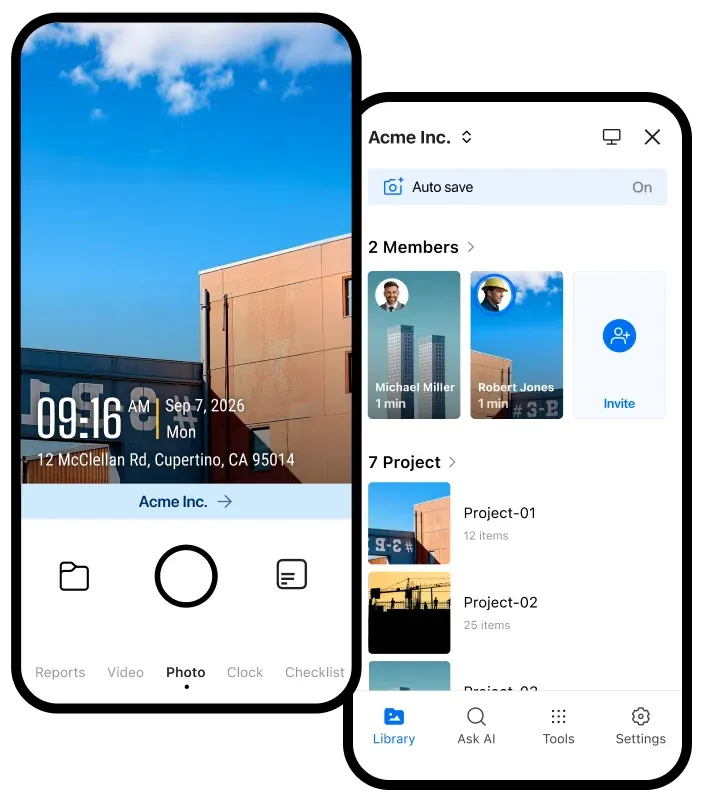
Stellen Sie ein Projekt auf „Ausgewählte Mitglieder“, damit jeder Subunternehmer nur die ihm zugewiesenen Projekte sieht.
Ändern Sie die Fotoansicht für externe Teams auf „Nur ich“. Standardmäßig kann ein Mitglied alle Teamfotos sehen.
Mit „Nur Timemark aufnehmen“ kann niemand Fotos aus der Galerie senden. Später muss nichts geprüft werden.
Ihre Subunternehmer können die kostenlose Timemark-App nutzen und Fotos weiter wie bisher senden. Prüfen Sie jedes Foto, bevor Sie die Arbeit freigeben.
QUALITÄTSKONTROLLE IM AUSSENDIENST
Nutzen Sie denselben Ablauf für verschiedene Arbeiten und die Fotos, die Ihre Manager prüfen müssen.
Prüfen Sie Fundamentarbeiten, Rohbau, eingebaute Materialien sowie Vorher- und Nachher-Fotos für jede Projektphase.
Prüfen Sie nach dem Abriss die Dachfläche, Unterdeckbahn, Anschlüsse und das fertige Dach, bevor Sie den Auftrag übergeben.
Prüfen Sie die Installation eines Mobilfunkstandorts, die Platzierung der Geräte, Kabelarbeiten und den fertigen Bereich, bevor die Arbeit freigegeben wird.
Prüfen Sie Fotos beim Mieterwechsel, Reparaturen, beschädigte Bereiche und fertige Arbeiten, bevor eine Einheit für den nächsten Bewohner bereit ist.
Prüfen Sie ein gereinigtes WC, einen Boden, eine Küche oder einen Gemeinschaftsbereich mit Kontrollfotos von jedem geplanten Besuch.
Im Business-Tarif werden SharePoint und Google Drive nach Projekt synchronisiert. Webhook sendet neue Fotos an Ihre eigenen Systeme.

Fotos nach Projekt mit SharePoint synchronisieren.

Fotos nach Projekt mit Google Drive synchronisieren.

Neue Fotos an Ihre eigenen Systeme senden.
MEHR BAUSTELLEN PRÜFEN
Legen Sie die Fotoregeln einmal fest und prüfen Sie die Arbeit von jeder Baustelle aus Ihrem Büro.
Kostenlos starten →