시간보다 많은 작업 현장
작업팀은 여러 작업 현장에서 일해요. 진행 상황을 확인하려고 현장마다 이동하면 다른 업무에 쓸 시간이 줄어들어요.
현장 작업팀용
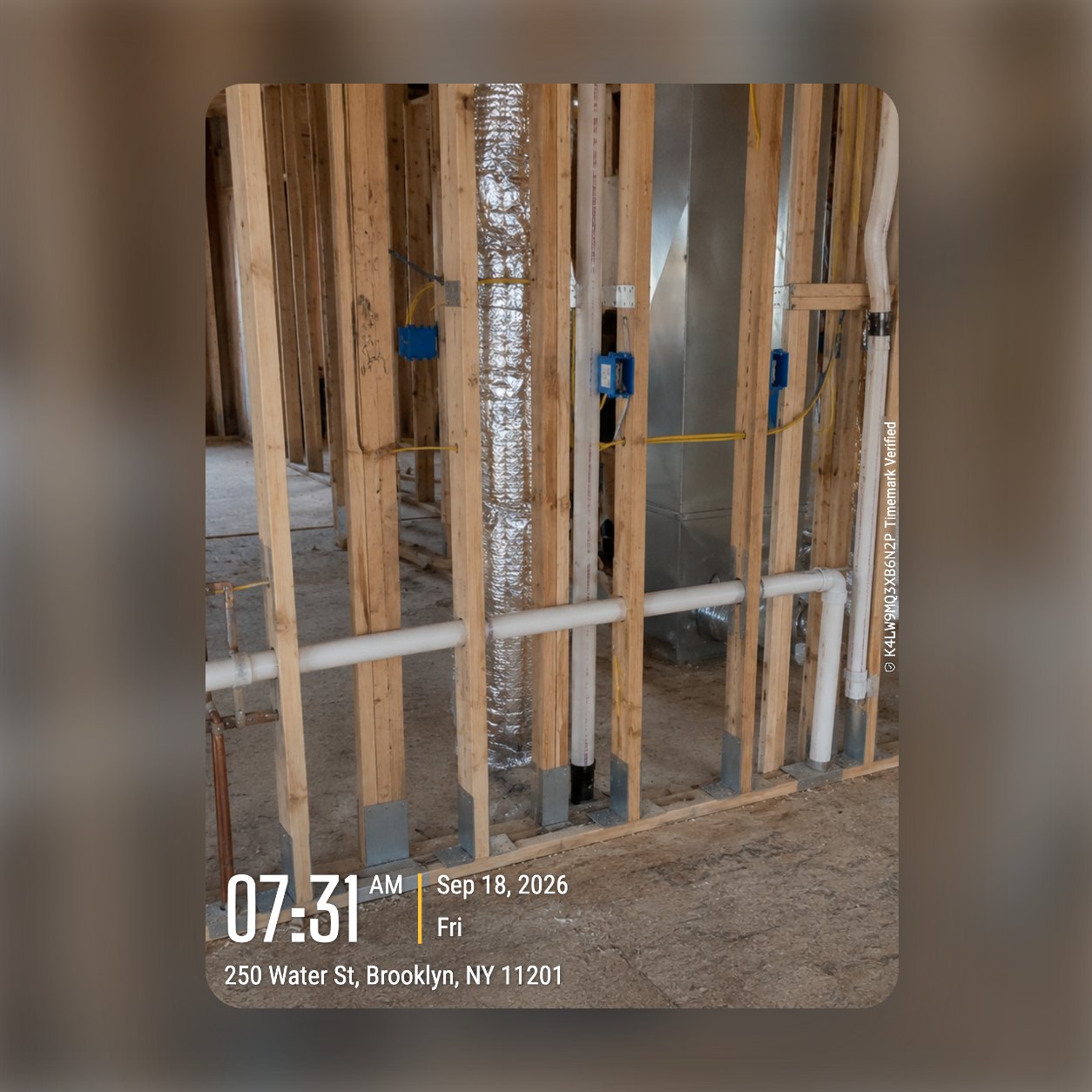
작업팀이 현장에서 시간, 주소, 사진 코드가 표시된 사진을 촬영해요. 사진은 선택한 프로젝트에 업로드되어 사무실에서 바로 확인할 수 있어요.
✓ 모든 사진에 시간, 주소, 사진 코드 표시.
매일 겪는 문제
매일 모든 작업 현장을 방문할 수는 없어요. 문자나 이메일로 받은 사진만으로는 작업 내용을 충분히 알기 어려워요.
작업팀은 여러 작업 현장에서 일해요. 진행 상황을 확인하려고 현장마다 이동하면 다른 업무에 쓸 시간이 줄어들어요.
작업 현장 진행 사진이 하나의 프로젝트 기록이 아니라 문자, 이메일, 개인 휴대폰에 흩어질 수 있어요.
사진만으로는 언제 어디서 촬영했는지 알 수 없어요. 사진에 시간과 장소가 표시되어야 해요.
사용 방법
모든 작업팀 구성원에게 같은 사진 및 체크리스트 규칙을 적용하세요. 사진이 업로드된 후 Teamspace에서 작업을 확인할 수 있어요.

읽기 전용 항목으로 팀 템플릿을 만드세요. 필수 사진 단계와 서명이 있는 체크리스트를 만들거나, "품질 검사" 및 "전과 후" 프리셋으로 시작하세요.
"Timemark만 촬영"을 선택하면 휴대폰 갤러리의 사진을 사용할 수 없어요. 프로젝트 주소를 설정하면 작업팀이 현장 근처에 도착했을 때 프로젝트를 선택하도록 알려줘요.
프로젝트, 구성원 또는 지도별로 품질 관리 사진을 살펴보세요. 각 구성원이 촬영한 사진의 위치를 통해 그날의 이동 경로도 볼 수 있어요.
제출된 각 체크리스트를 열어 필수 단계, 사진, 서명을 확인하세요. 제출된 체크리스트는 잠기며 읽기 전용이 돼요.
PDF 보고서 또는 공유 링크를 보내세요. 고객은 Timemark 계정 없이 링크를 열어 사진을 보거나 다운로드할 수 있어요.
하나의 기준
하도급업체를 Teamspace에 추가하면 같은 템플릿, 체크리스트, 사진 출처 규칙을 적용받아요. Business 팀의 모든 구성원은 유료 좌석이에요.
Teamspace에 가입하세요 →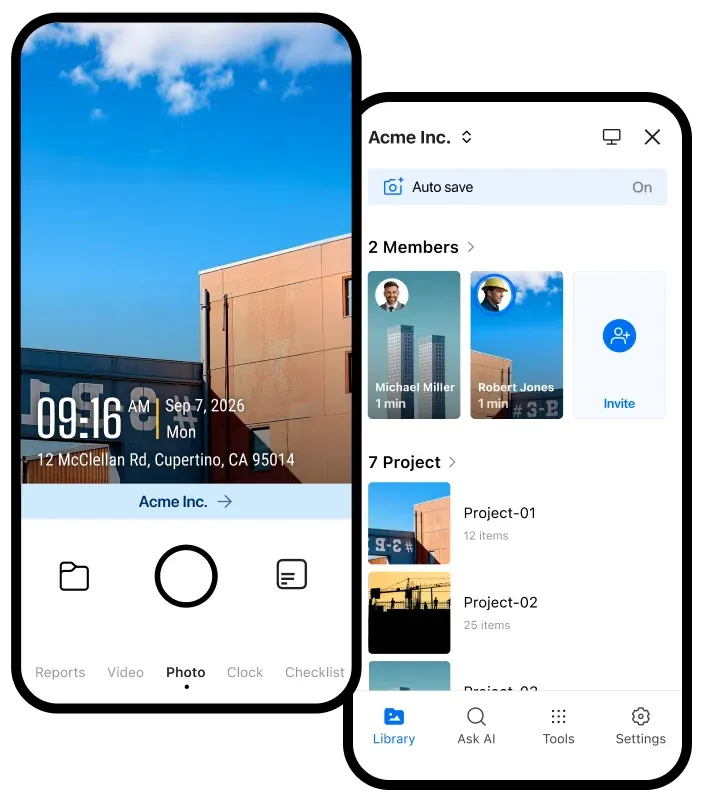
프로젝트를 "선택된 구성원"으로 설정하면 각 하도급업체는 배정된 프로젝트만 볼 수 있어요.
외부 작업팀은 사진 보기 권한을 "나만"으로 변경하세요. 기본적으로 구성원은 모든 팀 사진을 볼 수 있어요.
"Timemark만 촬영"을 사용하면 누구도 갤러리에서 사진을 보낼 수 없어요. 나중에 사진을 검증할 필요가 없어요.
하도급업체는 무료 Timemark 앱을 사용하고 지금처럼 사진을 보낼 수 있어요. 작업을 승인하기 전에 각 사진을 확인하세요.
현장 품질 관리
다양한 작업과 관리자가 확인해야 하는 사진에 같은 절차를 적용하세요.
프로젝트 단계별로 기초 공사, 골조, 설치 자재, 전과 후 사진을 확인하세요.
기존 지붕 철거 후 지붕 바닥, 방수 시트, 플래싱, 완성된 지붕을 작업 인계 전에 확인하세요.
작업 승인 전에 기지국 설치, 장비 배치, 케이블 작업, 완료된 구역을 확인하세요.
다음 입주자를 맞이하기 전에 세대 교체 사진, 수리, 파손 구역, 완료된 작업을 확인하세요.
정기 방문마다 점검 사진으로 청소된 화장실, 바닥, 주방 또는 공용 공간을 확인하세요.
Business 요금제에서는 SharePoint와 Google Drive를 프로젝트별로 동기화하고, Webhook으로 새 사진을 자체 시스템에 보낼 수 있어요.

사진을 프로젝트별로 SharePoint에 동기화하세요.

사진을 프로젝트별로 Google Drive에 동기화하세요.

새 사진을 자체 시스템으로 보내세요.