
Timemark vs. GPS Map Camera für Außendienstteams
Vergleichen Sie GPS-gestempelte Fotos mit einem Dokumentations-Workflow für Außendienstteams, der für Teamprojekte, Zugriffssteuerung und Kundenübergaben entwickelt wurde.
Vertraut von 3,7 Millionen Außendienst-Profis und Teams






Warum Außendienstteams Timemark statt GPS Map Camera wählen

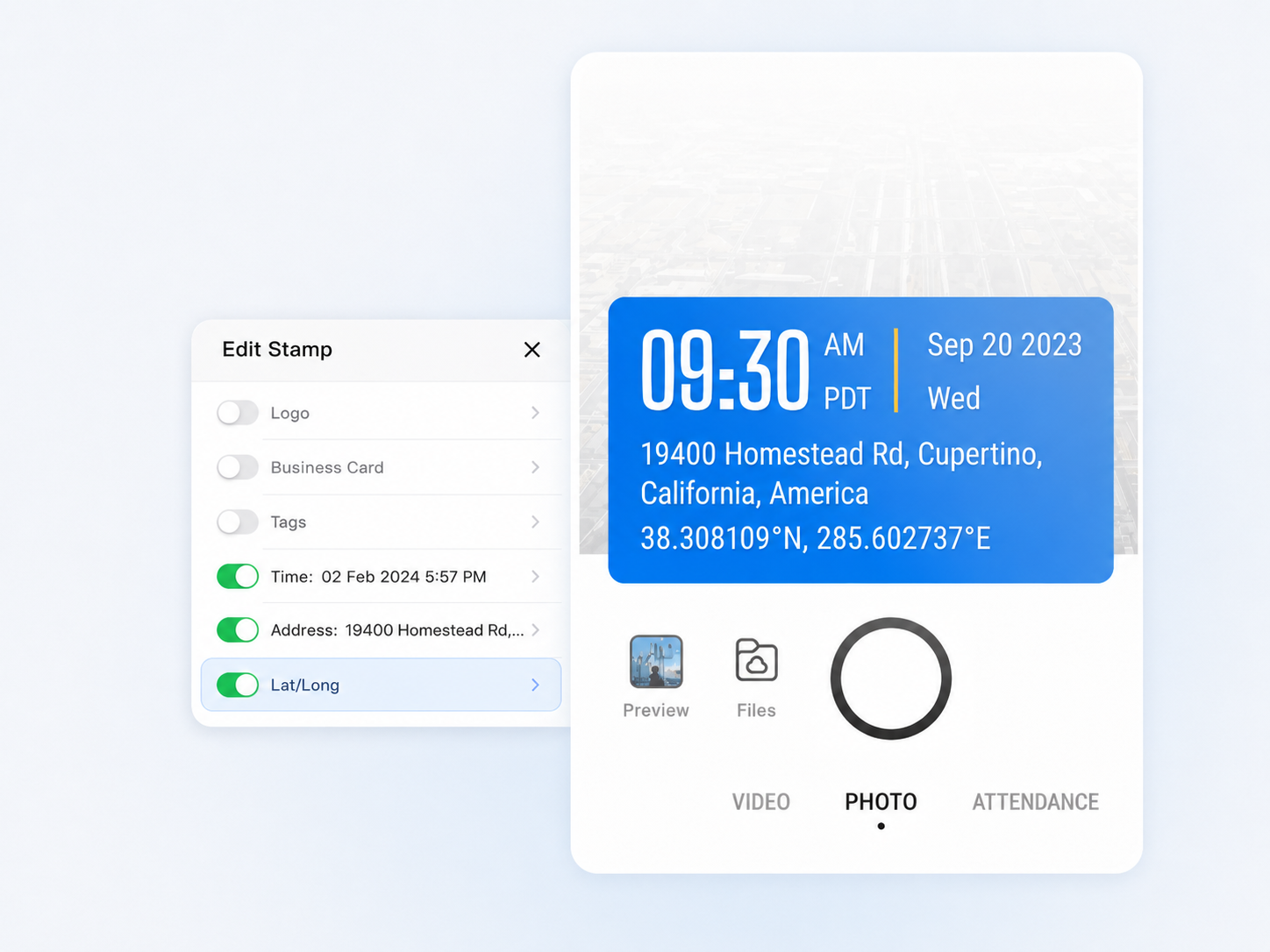
Dokumentieren Sie den Nachweis im Moment der Arbeit
Timemark erfasst die tatsächliche Zeit, Adresse und GPS-Daten, wenn das Foto aufgenommen wird. Teammitglieder können diesen Ort danach nicht manuell eingeben oder bearbeiten.

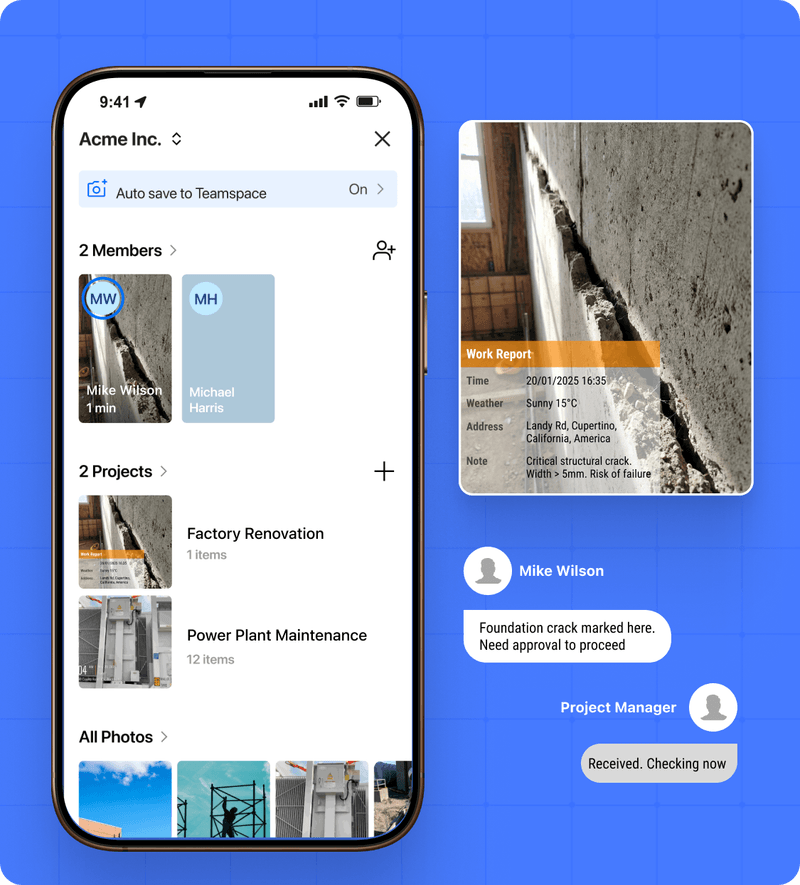
Bewahren Sie Arbeitsfotos in Teamspace auf
Fotos gelangen in einen gemeinsamen Arbeitsbereich, statt in einer persönlichen Galerie zu bleiben. Teams können die Arbeit nach Projekt, Mitglied, Zeit und Ort prüfen.
Projektzugriff verwalten
Geben Sie jedem Projekt die passenden Berechtigungen zum Lesen, Hochladen, Verschieben, Löschen und Teilen, damit das Team arbeiten kann, ohne die Kontrolle über den Nachweis zu verlieren.
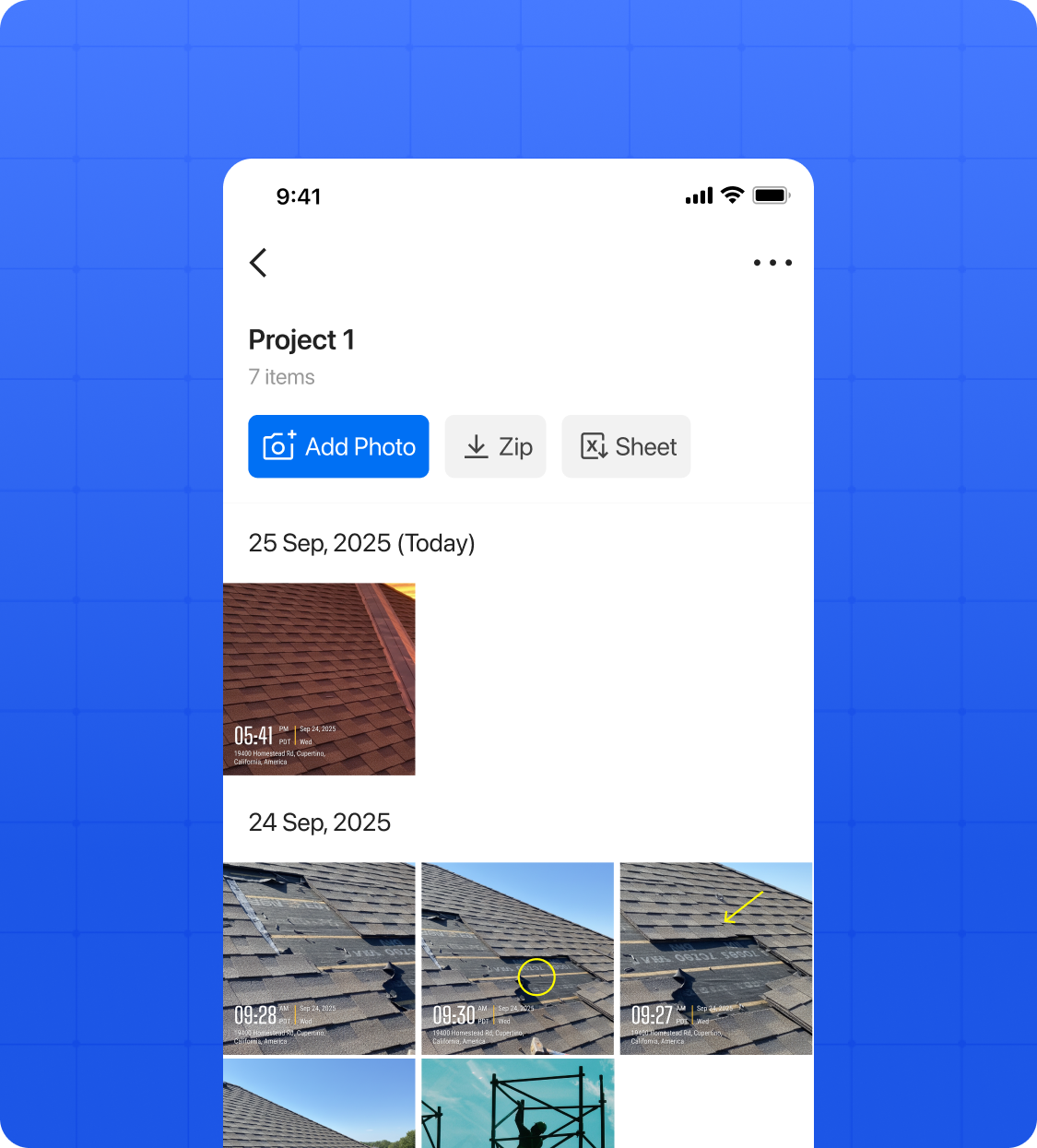
Einen vollständigen Nachweis übergeben
Exportieren Sie PDF-, Excel-, ZIP- oder KMZ-Dateien oder teilen Sie einen kontrollierten Projektlink, wenn Kunden oder Verantwortliche einen klaren Arbeitsnachweis benötigen.
Ein Team‑Workflow, der über die Kamera hinausgeht
Mehr als ein GPS-Stempel
Ein GPS-Stempel zeigt, wo ein Foto aufgenommen wurde. Timemark geht weiter: Es erfasst die tatsächliche Zeit, Adresse und GPS-Daten bei der Aufnahme und verhindert, dass der Nachweis danach manuell geändert wird. Das Foto gelangt anschließend in Teamspace. Dort können die richtigen Personen es nach Projekt, Teammitglied, Zeit und Ort prüfen und in einen kundenfertigen Nachweis verwandeln.
Kostenlos starten
Von der Aufnahme vor Ort zur Teamübergabe
Ein Foto mit Standortmarkierung ist bei der Aufnahme nützlich. Außendienstteams müssen den Nachweis auch in das richtige Projekt, zu den richtigen Personen und bei einer Übergabe, einem Bericht oder einer Rückfrage an Kunden oder Verantwortliche weitergeben können. Timemark verbindet diese Schritte. Fotos werden mit Teamspace synchronisiert, nach Projekt und Teammitglied organisiert und können geteilt oder exportiert werden, ohne Dateien aus persönlichen Alben, Chats oder getrennten Ordnern zusammenzutragen.

Timemark vs. GPS Map Camera für Außendienstteams
TimemarkAb 5 US-Dollar pro Nutzer und Monat | GPS Map CameraEnterprise-Pläne ab ₹2.999 pro Jahr für 2 Nutzer | |
|---|---|---|
| Entscheidungspunkte für Außendienstteams | ||
| Standortnachweis bei der Aufnahme | Erfasst tatsächliche Zeit, Adresse und GPS-Daten bei der Aufnahme; der Ort kann danach nicht manuell eingegeben oder bearbeitet werden. | Die offizielle Website sagt, dass Nutzer automatische oder manuelle Standorteingabe wählen können. |
| Prüfung von Zeit und Ort | Fotos werden mit Teamspace synchronisiert und können nach Projekt, Mitglied, Zeit und Ort geprüft werden. | Die öffentliche Website beschreibt automatische Fotobenennung und Enterprise-Ordner; vergleichen Sie den Prüf-Workflow während der Bewertung. |
| Projektarbeitsbereich und Teamzugriff | Berechtigungen auf Projektebene steuern, wer Fotos lesen, hochladen, verschieben, löschen und teilen darf. | Berechtigungen für Fotos auf Projektebene sind nicht öffentlich dokumentiert. |
| Kundenübergabe und Exporte | Exportieren Sie PDF, Excel, ZIP oder KMZ oder teilen Sie einen kontrollierten Projektlink. | Spezifische Funktionen für PDF-, Excel-, ZIP-, KMZ- und kontrollierte Linkübergaben sind nicht öffentlich dokumentiert. |
Timemark vs. GPS Map Camera: Häufige Fragen für Außendienstteams
Eine GPS Map Camera Alternative für Außendienstteams
Erfassen Sie einen zuverlässigen Nachweis im Moment der Arbeit, organisieren Sie ihn in Teamspace und teilen Sie projektfertige Fotodokumentationen mit den Personen, die sie benötigen.
Kostenlos starten