
Cách chụp ảnh có ngày giờ địa điểm trên Android và iPhone
Elvis · Sep 12, 2026
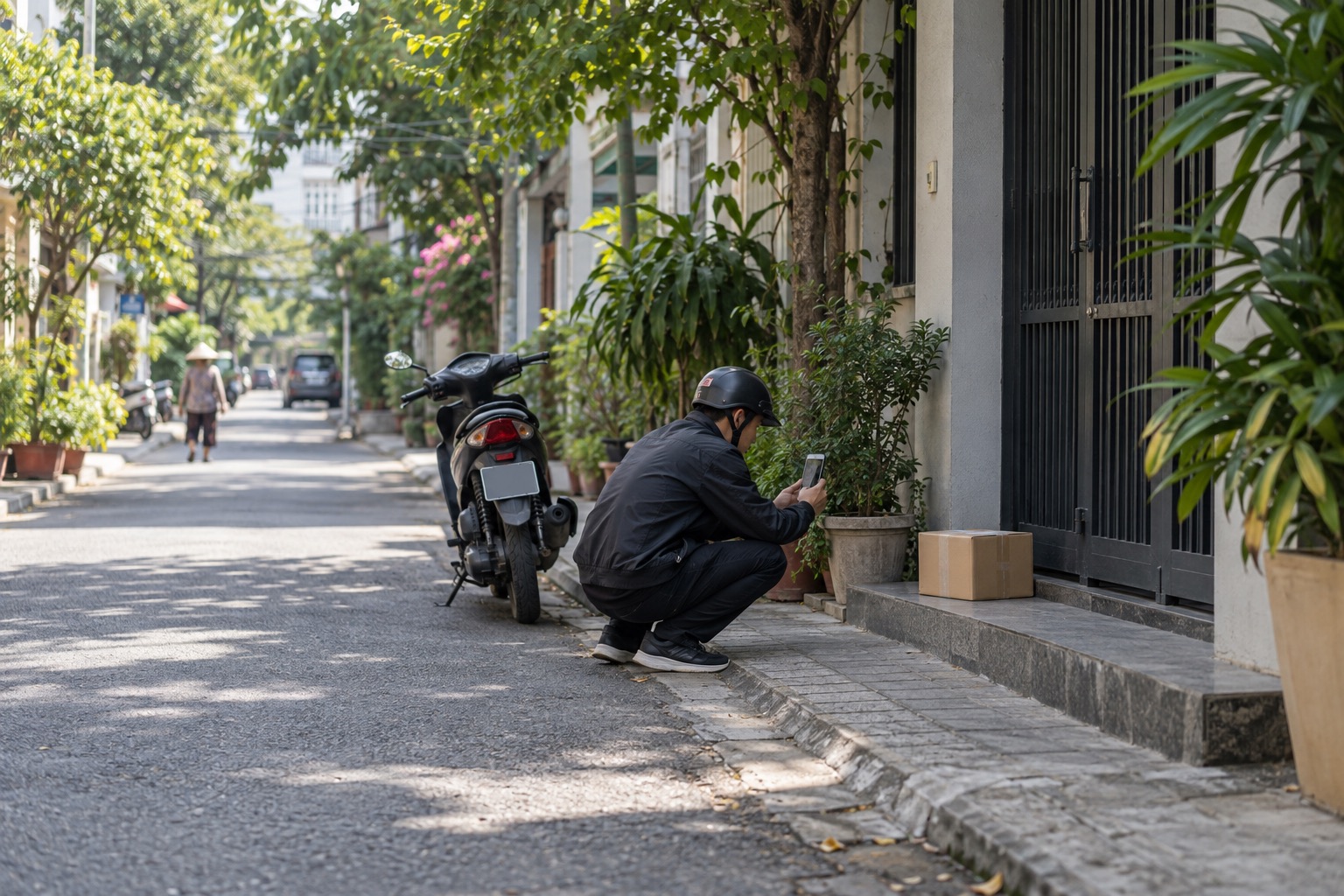
Để chụp ảnh có ngày giờ địa điểm trên điện thoại, bạn có thể dùng dấu chìm có sẵn trên một số máy hoặc dùng ứng dụng camera chuyên dụng. Dấu chìm có sẵn thường chỉ hiện ngày, giờ, còn Timemark có thể in trực tiếp ngày, giờ, địa chỉ và vị trí GPS lên ảnh trên cả Android lẫn iPhone.
Nhiều người cần gửi ảnh khi làm việc tại hiện trường hoặc giao hàng. Ví dụ, một số hệ thống chấm công từ xa lưu ảnh và vị trí của nhân viên tại nơi làm việc. Tài xế giao hàng cũng có thể cần chụp ảnh kiện hàng khi nhận, giao hoặc hoàn hàng.
Ngày giờ in trên ảnh và dữ liệu ẩn khác nhau thế nào?
Một bức ảnh có thể có ngày giờ và vị trí theo hai cách.
Thông tin in trực tiếp trên ảnh
Đây là phần chữ nhìn thấy ngay khi mở ảnh, có thể gồm:
- Ngày và giờ
- Địa chỉ
- Tọa độ GPS
- Ghi chú công việc
Khi thông tin là một phần của hình ảnh, nó vẫn hiển thị nếu ảnh được chuyển tiếp qua ứng dụng nhắn tin hoặc email. Timemark in thông tin theo cách này.
Tuy vậy, dấu ngày giờ nhìn thấy trên ảnh không tự nó chứng minh ảnh được chụp đúng thời điểm hoặc đúng nơi đó. Chữ ngày tháng có thể được thêm vào sau khi ảnh đã chụp.
Thông tin ẩn trong tệp ảnh
Tệp ảnh có thể chứa dữ liệu EXIF, gồm ngày, giờ và tọa độ GPS. Người nhận thường không thấy dữ liệu này khi chỉ mở ảnh trong cuộc trò chuyện.
Ngày giờ trong dữ liệu ẩn phụ thuộc vào đồng hồ điện thoại. Nếu đồng hồ không chính xác, thông tin thời gian trong tệp cũng có thể không chính xác.
Dữ liệu ẩn cũng có thể mất khi gửi ảnh. Một nghiên cứu năm 2025 cho thấy Facebook Messenger xóa ngày và GPS khi ảnh được gửi như ảnh chat thông thường. Ảnh gửi dưới dạng tệp hoặc tài liệu qua một số dịch vụ, hoặc gửi bằng email, có thể giữ dữ liệu này. Xem nghiên cứu.
Nếu người nhận cần xem thông tin ngay trên ảnh, chỉ dựa vào dữ liệu ẩn có thể chưa đủ.
Cách chụp ảnh có ngày giờ trên Samsung
Trên một số điện thoại Samsung Galaxy, Camera có mục Dấu chìm. Bạn có thể bật dấu chìm và bật tùy chọn Ngày và giờ để ảnh mới hiển thị tên mẫu máy, ngày và giờ.
Các bước chung:
- Mở ứng dụng Camera trên điện thoại Samsung Galaxy.
- Vào phần cài đặt Camera.
- Tìm mục Dấu chìm.
- Bật dấu chìm và bật Ngày và giờ.
- Chụp ảnh mới để kiểm tra phần chữ hiển thị.
Samsung cho biết tính năng này phụ thuộc vào thiết bị và phiên bản phần mềm. Khi dấu chìm đã được áp dụng vào ảnh, dấu đó không thể xóa khỏi ảnh. Xem hướng dẫn của Samsung.
Giới hạn khi chụp ảnh có ngày giờ trên Samsung
Dấu chìm Samsung có thể phù hợp khi bạn chỉ cần ngày và giờ. Tuy nhiên, hướng dẫn của Samsung không nói rằng dấu chìm này in địa chỉ hoặc vị trí lên ảnh.
Samsung cũng có cài đặt thẻ vị trí, thường có tên Location tags tùy theo máy. Khi tính năng này và dịch vụ vị trí được bật, ảnh mới lưu vị trí trong phần chi tiết của ảnh. Vị trí không được in lên bức ảnh. Xem thông tin về Location tags.
Cách chụp ảnh có ngày giờ trên OPPO, Xiaomi và Android khác
Nhiều người tìm cách chụp ảnh có ngày giờ trên OPPO. Một số điện thoại Android có tùy chọn dấu chìm trong cài đặt Camera, nhưng tên mục và vị trí khác nhau theo hãng và mẫu máy.
Bạn có thể:
- Mở Camera.
- Kiểm tra phần cài đặt Camera.
- Tìm các mục như dấu chìm, watermark, ngày giờ hoặc time stamp.
- Chụp thử một ảnh để xem thông tin có đúng nhu cầu không.
Với Xiaomi, trang hỗ trợ của hãng cho Xiaomi 14T Pro cho thấy dấu chìm Camera có tùy chọn thêm mốc thời gian vào ảnh. Điều này không có nghĩa mọi máy Xiaomi, Redmi hoặc POCO đều có cùng tên mục hay chức năng. Xem hướng dẫn của Xiaomi.
Trên OPPO và các máy Android khác, nhiều tùy chọn dấu chìm chỉ hiển thị ngày và giờ, không hiển thị địa chỉ. Nếu cần chụp ảnh có ngày giờ và vị trí, hãy chụp thử rồi kiểm tra ảnh trước khi gửi.
Chụp ảnh có ngày giờ trên iPhone
Camera mặc định của iPhone không có tùy chọn in ngày và giờ trực tiếp lên ảnh. iPhone có thể lưu nơi chụp trong dữ liệu ẩn khi bạn cho phép Camera dùng Dịch vụ định vị.
Đường dẫn cài đặt là:
Cài đặt > Quyền riêng tư & Bảo mật > Dịch vụ định vị > Camera
Sau khi chụp, mở ảnh trong ứng dụng Ảnh và vuốt lên để xem vị trí đã được lưu.
Khi chia sẻ ảnh, iPhone cho phép mở mục Tùy chọn để tắt chia sẻ vị trí. Hãy kiểm tra kỹ thông tin riêng tư trước khi gửi. Xem hướng dẫn chia sẻ ảnh của Apple và hướng dẫn bật Dịch vụ định vị cho ứng dụng Camera.
Nếu cần ngày giờ, địa chỉ và GPS xuất hiện ngay trên ảnh iPhone, bạn cần dùng ứng dụng camera có watermark.
Cách chụp ảnh có ngày giờ địa điểm bằng Timemark
Timemark là ứng dụng camera miễn phí cho Android và iPhone. Khi chụp bằng Timemark, ứng dụng in ngày, giờ, địa chỉ và vị trí GPS trực tiếp lên ảnh. Bạn có thể thêm ghi chú và logo công ty nếu cần.
Cách chụp ảnh có ngày giờ địa điểm trên Android và iPhone với Timemark:
- Tải Timemark-chụp ảnh ngày giờ từ trang tải Timemark.
- Mở ứng dụng và cho phép quyền dùng Camera.
- Cho phép quyền vị trí để lấy địa chỉ và GPS.
- Chọn mẫu watermark trước khi chụp.
- Nếu cần kiểm tra ảnh sau này, bật Photo Code trước khi chụp.
- Chụp ảnh tại hiện trường.
- Thêm ghi chú ngắn nếu cần.
- Kiểm tra ảnh rồi gửi.
Thời gian trên ảnh Timemark lấy từ mạng, không phụ thuộc vào đồng hồ điện thoại.
Khi bật Photo Code, ảnh có Photo Code được in trên ảnh. Người nhận có thể nhập mã tại trang xác minh ảnh Timemark để kiểm tra ảnh. Bạn cũng có thể xem cách xác minh ảnh Timemark.
Thông tin được in trên ảnh vẫn hiển thị khi ảnh được chuyển tiếp qua ứng dụng nhắn tin hoặc email. Với nhóm làm việc, Teamspace có thể tự động tập hợp ảnh theo người, dự án và ngày. Báo cáo ảnh cũng có thể xuất ra PDF. Xem thêm giải pháp timestamp camera.
Kiểm tra trước khi gửi ảnh
Dù dùng Camera có sẵn hay ứng dụng chụp ảnh có ngày giờ địa điểm miễn phí, hãy kiểm tra:
- Ngày giờ có dễ đọc không? Phần chữ không nên quá nhỏ hoặc bị che.
- Địa chỉ và GPS có đúng không? Kiểm tra địa điểm hiển thị trước khi gửi.
- Nội dung cần báo cáo có rõ không? Ví dụ, kiện hàng hoặc khu vực làm việc cần nhìn thấy rõ.
- Có thông tin riêng tư không? Người nhận có thể thấy nơi ảnh được chụp.
- Bạn đã chọn đúng ảnh chưa? Nếu cần thông tin hiển thị, hãy gửi ảnh có watermark thay vì ảnh chỉ có dữ liệu ẩn.
Thông tin trong bài viết này chỉ mang tính tham khảo chung. Hãy làm theo hướng dẫn chính thức áp dụng cho công việc hoặc tổ chức của bạn.
Câu hỏi thường gặp
Vì sao đã bật vị trí nhưng địa chỉ không xuất hiện trên ảnh?
Bật vị trí thường chỉ lưu tọa độ hoặc địa điểm trong dữ liệu ẩn của tệp ảnh. Thông tin đó không tự động được in thành chữ trên ảnh. Nếu cần địa chỉ hiển thị rõ, hãy dùng cách chụp có watermark địa điểm.
Có thể chụp ảnh có ngày giờ và vị trí trên Android không?
Có. Một số máy Android có dấu chìm ngày giờ trong Camera, nhưng thường không có địa chỉ. Nếu cần hiện cả ngày, giờ, địa chỉ và GPS, bạn có thể dùng Timemark trên Android.
Chụp ảnh có ngày giờ trên iPhone bằng Camera mặc định được không?
Camera mặc định của iPhone không in ngày và giờ trực tiếp lên ảnh. iPhone có thể lưu vị trí trong dữ liệu ẩn nếu Camera được cấp quyền vị trí. Để thông tin xuất hiện ngay trên ảnh, bạn cần dùng ứng dụng camera có watermark.
Có thể thêm ngày vào ảnh đã chụp không?
Có thể thêm chữ ngày vào ảnh bằng công cụ chỉnh sửa. Tuy nhiên, chữ được thêm sau đó không cho biết ảnh thực sự được chụp vào thời điểm nào. Nếu cần ghi nhận lúc chụp, nên thiết lập thông tin trước khi chụp ảnh.
Timemark có miễn phí không?
Có. Timemark là ứng dụng camera miễn phí cho Android và iPhone. Ứng dụng in ngày, giờ, địa chỉ và vị trí GPS trực tiếp lên ảnh khi bạn chụp.