
تطبيق تسجيل حضور لفرق العمل الميدانية
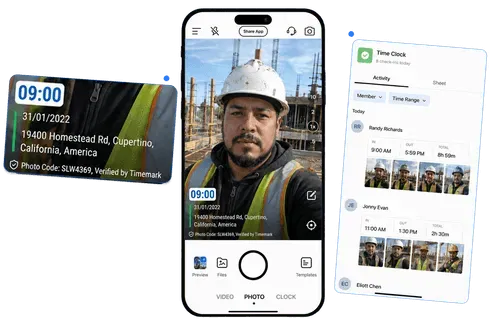
يسجل فريقك الحضور والانصراف بصورة. وتظهر ساعات العمل مطبوعة على صورة تسجيل الانصراف. وتصل السجلات إلى مكان واحد في Teamspace.
Trusted by 3.7M field pros and teams from











تحتاج الساعات إلى إثبات واضح
يسهّل سجل الصور التحقق من كل وردية.

تُتذكر الساعات بشكل خاطئ
- قد تُنسى الملاحظات الورقية ورسائل الدردشة، أو تُغيّر، أو يحدث خلاف حولها لاحقًا.

لا يوجد إثبات للوصول
- الاسم المكتوب في ورقة لا يوضح من وصل، ومتى وصل، أو أين كان.

تستغرق الإجماليات وقتًا طويلًا
- يستغرق جمع ساعات العمل والاستراحات في نهاية فترة الأجر وقتًا.
الميزات الرئيسية
سجل الحضور بإثبات من موقع العمل
- صورة تسجيل الحضور: اضغط تسجيل الحضور، ثم التقط صورة. يُسجل الوقت والموقع في تلك اللحظة.
- تتبع الاستراحة: اضغط بدء الاستراحة، ثم اضغط إنهاء الاستراحة عند انتهاء الاستراحة. كرر ذلك لكل استراحة.
- فحص التحقق: يأتي وقت الصورة من وقت الشبكة، وليس من ساعة الهاتف. إذا اكتشف Timemark تغيير ساعة الجهاز أو موقع GPS وهميًا، فلن يصدر رمز الصورة، لذلك لا يمكن أن تجتاز الصورة التحقق.

الساعات مطبوعة على صورة تسجيل الانصراف
- أربع قيم مطبوعة: تظهر الصورة وقت تسجيل الحضور، ووقت تسجيل الانصراف، ووقت الاستراحة، ووقت العمل. ويكون وقت العمل بعد خصم الاستراحات.
- محسوب تلقائيًا: يُحسب وقت العمل ولا يُدخل يدويًا. لا يحتاج أحد إلى جمعه يدويًا، ولا يمكن تعديله.
- الإثبات معها: أرسل الصورة إلى من يحتاج إليها. تبقى الساعات مطبوعة على الصورة خارج التطبيق.

اطلع على سجلات فريقك في Teamspace
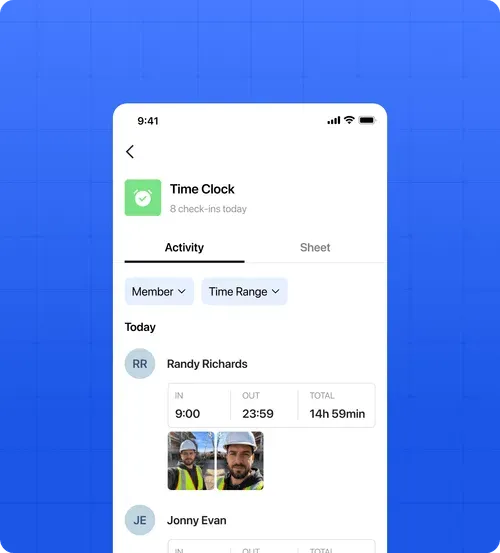
- سجلات الحضور اليوم: يعرض Teamspace نشاط الحضور للفريق كتغذية صور يومية. يمكنك معرفة من سجل الحضور والصورة الملتقطة لهذا السجل.
- الساعات حسب الشخص: راجع تسجيل الحضور وتسجيل الانصراف والاستراحات والإجماليات لكل عضو خلال اليوم أو الأسبوع.
- مكان واحد للمراجعة: افتح Teamspace لمراجعة سجلات الحضور المتزامنة أينما احتجت إلى التحقق من الفريق.
يُنشأ سجل الحضور مع تسجيل فريقك للحضور
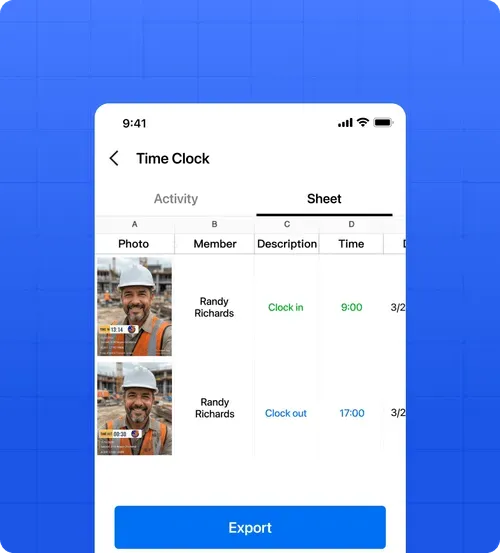
- السجلات في Sheet: يظهر كل تسجيل حضور وتسجيل انصراف واستراحة في Teamspace Sheet حسب العضو والتاريخ.
- التصفية والتصدير: صفّ السجلات حسب العضو ونطاق التاريخ. صدّر سجل الحضور كملف Excel .xlsx.
- تكاليف عمل أوضح: تمنحك ساعات العمل الدقيقة معلومات أفضل عند حساب تكلفة العمل.
لا حاجة إلى معدات إضافية

لا حاجة إلى أجهزة
- لا تحتاج إلى جهاز تسجيل حضور أو كشك أو بطاقة أو جهاز بصمة. يستخدم كل عامل هاتفه.

لا يوجد حد أدنى للمستخدمين
- لا يوجد حد أدنى لعدد المستخدمين، ويتوفر الحضور في خطة Free.

استخدمه بمفردك
- يمكن للشخص الذي ليس لديه فريق استخدام سجل الحضور لمراجعة ساعاته وتصديرها.
ما تقوله فرق العمل الميدانية عن Timemark
“يمنحنا Timemark طريقة قابلة للتوسع لجمع صور ميدانية مقاومة للتلاعب ومحددة جغرافيًا، مما يحسّن الشفافية وقابلية التدقيق والكفاءة التشغيلية عبر مشاريع الترميم لدينا.”

“يبسّط Timemark الطريقة التي يجمع بها فنيونا الميدانيون الصور، ويلغي عملية التنزيل وتبادل رسائل البريد الإلكتروني. ومع عرض كل السياق مباشرة على الصور، أصبحت أكثر فائدة بكثير لمديري المشاريع والعملاء.”
“يوفر لنا Timemark حلاً قابلاً للتوسع وفعالاً من حيث التكلفة لإدارة الصور عبر أكثر من 100 مشروع شهريًا وإنشاء أكثر من 10 تقارير PDF يوميًا.”
الأسئلة الشائعة

ضع إثباتًا بالصور في كل وردية
استخدم الحضور لتسجيل الساعات بصورة يمكن لفريقك ومديرك التحقق منها.
ابدأ مجانًا